
Les fichiers VOB (Video Object) sont des conteneurs multimédias typiquement trouvés sur les DVD. L'AVI (Audio Video Interleave), développé par Microsoft en 1992, est un format vidéo largement compatible, mais moins compressé que d'autres formats modernes comme MP4.
Convertir un fichier VOB en AVI peut être nécessaire pour une meilleure compatibilité avec certains lecteurs ou appareils. Que vous souhaitiez visionner des films sur divers appareils ou simplement libérer de l'espace en convertissant vos anciens DVD au format numérique, le format AVI est un excellent choix polyvalent.
Avec ce guide, vous découvrirez comment effectuer cette conversion de VOB en AVI sans perte de qualité, et tout cela facilement.
Comprendre les formats VOB et AVI
Le format VOB est couramment utilisé pour les DVD. Il contient de la vidéo, de l'audio, ainsi que des sous-titres. Les fichiers VOB possèdent une structure spécifique qui permet de regrouper ces éléments.
AVI, qui signifie Audio Video Interleave, est un format polyvalent et populaire. Il est utilisé pour stocker à la fois des vidéos et de l'audio de différentes façons. Sa flexibilité le rend compatible avec de nombreux logiciels et appareils.
Lors de la conversion de VOB en AVI, vous pouvez améliorer la compatibilité avec divers lecteurs multimédias. En choisissant le format AVI, vous vous assurez que vos vidéos pourront être lues sur de nombreuses plateformes.
Convertir VOB en AVI en haute qualité
Pour convertir vos fichiers VOB en AVI tout en maintenant une haute qualité, vous pouvez utiliser VideoProc Converter AI.
VideoProc Converter AI est un logiciel de bureau payant, connu pour ses solutions multimédias innovantes. Il se présente comme un convertisseur vidéo tout-en-un, prenant en charge 370+ formats d'entrée et 420+ formats de sortie, y compris VOB et AVI. En utilisant VideoProc Converter AI, vous bénéficiez de la prise en charge complète de GPU pour une conversion optimisée. Cela garantit non seulement la qualité mais aussi une vitesse de traitement plus rapide.

Les étapes sont simples :
- Téléchargez et installez le logiciel VideoProc Converter AI.
- Cliquez sur « Vidéo » et puis ajoutez vos fichiers VOB dans le logiciel.
- Choisissez le format de sortie comme AVI.
- Réglez les paramètres vidéo, tels que le codec vidéo, le débit binaire, etc.
- Cliquez sur le bouton « RUN » pour lancer la conversion.
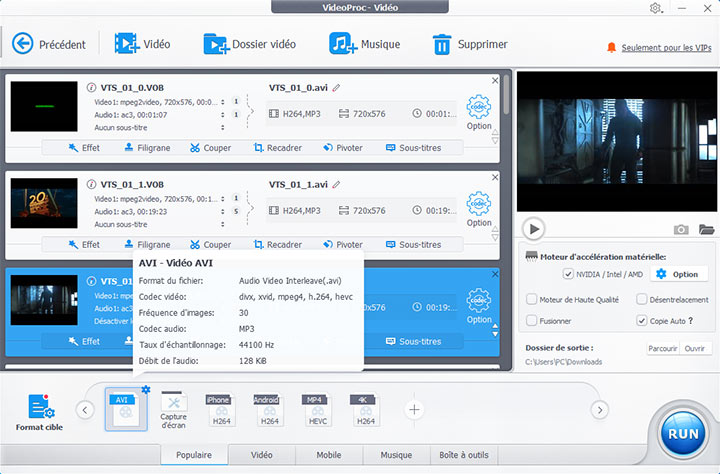
Pour garantir la qualité de votre fichier AVI, pensez à régler les paramètres de sortie avant la conversion. Assurez-vous que la résolution et le bitrate sont adaptés à vos besoins pour éviter une perte de qualité.
Convertir VOB en AVI avec VLC
VLC Media Player est un outil puissant que vous pouvez utiliser pour convertir des fichiers VOB en AVI. Ce lecteur multimédia est non seulement gratuit, mais aussi très facile à utiliser.
Veuillez noter que VLC n'a pas AVI dans ses options de sortie par défaut. Vous devrez d'abord créer un profil AVI, mais parfois, le fichier de sortie peut ne pas inclure l'audio en raison d'erreurs inconnues.
- Téléchargez et installez VLC sur votre ordinateur.
- Cliquez sur Média > Convertir / Enregistrer pour lancer le convertisseur.
- Cliquez sur « +Ajouter » et puis « Convertir / enregistre » pour y importer votre fichier MP4.
- Appuyez sur l'icône de la clé dans l'option Profil pour créer une encapsulation AVI.
- Choisissez DIVX1 et MP3 comme codecs vidéo et audio.
- Développez le menu déroulant dans les paramètres du profil et choisissez AVI.
- Terminez les paramètres du fichier de destination et commencez la conversion.
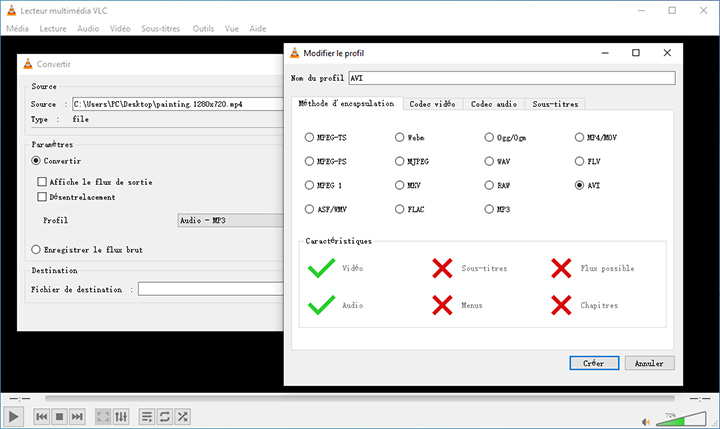
Ce processus peut prendre quelques minutes selon la taille du fichier. Une fois terminé, votre fichier VOB sera converti en AVI et prêt à être utilisé.
Convertir VOB en AVI gratuit
Lorsque vous cherchez à convertir des fichiers VOB en AVI gratuitement, HandBrake est une excellente solution. Il est gratuit et open-source. Cet outil est bien connu pour sa capacité à traiter divers formats vidéo. Les paramètres tels que la fréquence d'images, le débit binaire, le codec et la résolution vous permettent de contrôler entièrement la qualité de la vidéo.
- Téléchargez et installez HandBrake depuis leur site officiel.
- Ouvrez le programme et sélectionnez le fichier VOB à convertir.
- Déroulez le menu Format et choisissez MP4.
- Cliquez sur l'option Vidéo. Choisissez un codec et une fréquence d'images.
- Cliquez sur Démarrer l'encodage pour lancer la conversion.
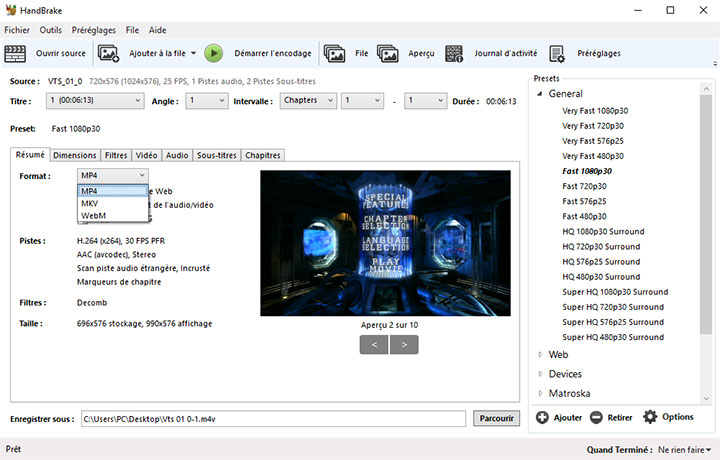
Remarque : HandBrake ne supporte pas directement le format AVI en sortie, mais vous pouvez utiliser des presets pour générer un fichier avec des caractéristiques similaires.
Convertir VOB en AVI en ligne
Pour convertir un fichier VOB en AVI, vous avez plusieurs options en ligne qui sont simples et efficaces. Un excellent choix est CloudConvert. Cet outil vous permet de convertir vos fichiers rapidement sans télécharger de programme.
- Visitez le site officiel de CloudConvert dans votre navigateur.
- Téléchargez votre fichier VOB sur la page.
- Sélectionnez AVI comme format de sortie.
- Cliquez sur Convertir pour lancer la transformation.
- Attendez de télécharger la vidéo AVI.
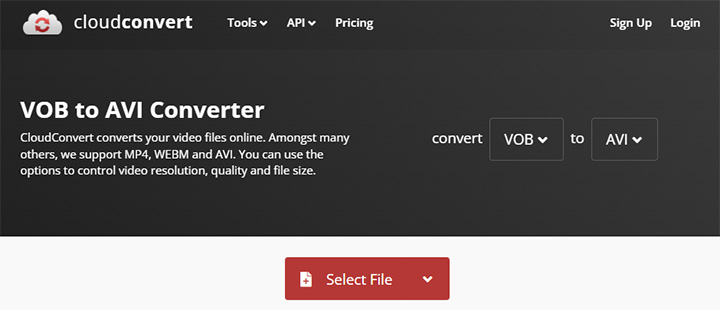
Ces outils garantissent une conversion rapide et respectent votre confidentialité en ne nécessitant pas de téléchargement logiciel.
Tableau comparatif rapide
Voici un tableau pour comparer différents convertisseurs pour transformer des fichiers VOB en AVI. Chaque option offre ses propres caractéristiques et limites.
Outil |
Type |
Limite de taille |
Qualité |
Conversion par lots |
|---|---|---|---|---|
VideoProc |
Bureau |
Aucune |
Très haute |
Oui |
VLC |
Bureau |
Aucune |
Variable |
Non |
HandBrake |
Bureau |
Aucune |
Haute (réglable) |
Limité |
CloudConvert |
En ligne |
1 Go |
Haute (réglable) |
Oui |
Conseils pratiques pour une conversion réussie
Convertir un fichier VOB en AVI peut être simple si vous suivez quelques conseils. Prenez en compte ces éléments pour garantir la réussite de votre conversion.
- Taille des fichiers : Les convertisseurs en ligne sont limités, ce qui peut poser problème pour les fichiers VOB volumineux. Les logiciels de bureau n'ont pas ces restrictions.
- Utilisez les bons paramètres : Ajustez les paramètres de qualité, résolution et fréquence d'images pour répondre à vos besoins spécifiques.
- Vérifiez la compatibilité : Assurez-vous que le format AVI est compatible avec vos appareils.
- Conversion par lots : Pour plusieurs fichiers, les logiciels de bureau sont préférables, car VLC peut être limité.
Pour éviter des problèmes, testez différents paramètres et outils. Parfois, certaines options offrent des fonctionnalités supplémentaires, comme la conversion par lots. Vérifiez ce qui fonctionne le mieux pour vous. En appliquant ces conseils, vous pouvez optimiser votre conversion pour un usage personnel ou professionnel.
Conclusion
Pour convertir des fichiers VOB en AVI, VideoProc Converter AI est une solution robuste, particulièrement adaptée aux utilisateurs cherchant des fonctionnalités avancées comme l'amélioration par IA, des performances rapides grâce à l'accélération GPU, et des conversions par lots. Le choix dépend de la taille des fichiers, des besoins en qualité et de la fréquence d'utilisation, avec VideoProc Converter AI se distinguant par ses capacités avancées et sa polyvalence.