
Vous n'avez pas besoin d'une caméra tremblante pour gâcher une bonne prise. Lorsque votre caméra bouge plus que prévu, même une excellente prise peut paraître amateur. Parfois, c'est une séquence filmée à main levée de manière décontractée, parfois une prise en marchant qui semblait correcte sur le moment, et parfois c'est simplement un coup de malchance. Quoi qu'il en soit, des images tremblantes détournent rapidement l'attention de votre récit.
La bonne nouvelle ? Adobe Premiere Pro vous offre des outils performants pour stabiliser une vidéo, et lorsque vous comprenez leur fonctionnement et choisissez le bon flux de travail, vous pouvez corriger la plupart des clips tremblants en quelques minutes. Dans ce guide, nous allons voir comment stabiliser une vidéo dans Premiere Pro, expliquer dans quels cas cela fonctionne le mieux, et vous présenter quelques alternatives intelligentes lorsqu'il ne fonctionne pas.
Quand la Stabilisation dans Premiere Pro fonctionne
Les logiciels de stabilisation vidéo fonctionnent en analysant les mouvements dans vos séquences, puis en appliquant un mouvement opposé pour les compenser. Pour dissimuler les espaces vides qui en résultent sur les bords, l'image est recadrée et légèrement agrandie. C'est le compromis à accepter. Des séquences plus fluides impliquent généralement de perdre une petite partie du cadre.
Là où Premiere Pro excelle :
- Plans tournés à la main avec un léger à modéré tremblement
- Séquences vidéo en mouvement constant
- Clips d'action où vous souhaitez des mouvements plus fluides, sans qu'ils soient parfaitement verrouillés.
Là où il rencontre des difficultés :
- Flou de mouvement intense
- Des séquences très sombres ou avec peu de détails
- Des scènes avec un mouvement marqué au premier plan et un déplacement de l'arrière-plan en même temps
Si votre clip appartient au premier groupe, vous êtes en bonne position. Les légers tremblements et les micro-vibrations se corrigent généralement bien, mais un secousse extrême ou un flou de mouvement important peuvent ne pas être entièrement récupérables.
Préparez votre clip pour de meilleurs résultats
Cette étape prend deux minutes et peut vous en faire gagner dix plus tard.
Tout d'abord, dupliquez votre clip ou travaillez de manière non destructive. En imbriquant le clip ou en le dupliquant sur la timeline, il devient facile de comparer l'avant et l'après.
Ensuite, coupez le clip. La Stabilisation de déformation fonctionne mieux lorsqu'elle analyse uniquement la partie qui tremble réellement. Les longs clips avec des sections calmes gaspillent du temps de traitement et peuvent parfois perturber l'analyse.
Enfin, décidez si vous préférez un rendu plus fluide rappelant une prise de vue à main levée qui conserve le mouvement, ou un plan fixe qui donne l'impression qu'il a été filmé sur trépied. Cette décision influencera les réglages ensuite.
Comment stabiliser une vidéo dans Premiere Pro
La Stabilisation de déformation est un effet puissant qui analyse votre séquence et corrige automatiquement les tremblements de la caméra. Elle est intégrée à Premiere Pro, ne nécessite aucun plugin et gère la majorité des vidéos instables que vous pouvez rencontrer. Ce n'est pas parfait, mais c'est rapide et étonnamment efficace lorsqu'il est utilisé correctement.
- Importez la séquence instable dans votre panneau Projet et faites glisser le clip vidéo sur la timeline.
- Coupez la section tremblante. Concentrez-vous uniquement sur la partie qui nécessite une stabilisation.
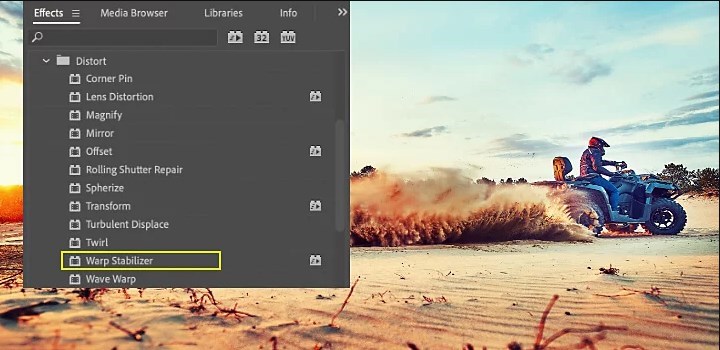
- Allez dans Effets > Effets vidéo > Déformation > Stabilisation de déformation, puis glissez-le sur le clip.
- Laissez Premiere analyser les séquences. Une fois l'analyse terminée, Premiere applique automatiquement la stabilisation.
Paramètres clés de la Stabilisation de déformation
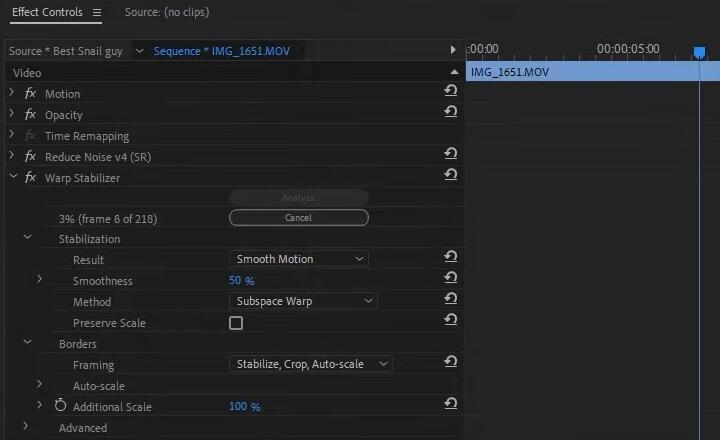
Lorsque la Stabilisation de déformation termine le processus, vous pouvez lire votre clip et prévisualiser le résultat stabilisé dans le Moniteur du programme. Si le résultat semble trop fluide ou présente des déformations, il existe quelques paramètres dans le panneau Contrôles d'effets que vous pouvez ajuster pour obtenir le meilleur résultat.
- Lissage vs Aucune animation : Le menu Résultat vous permet de choisir entre lisser le mouvement de la caméra ou l'éliminer complètement.
- Pourcentage de lissage : Cela contrôle l'intensité avec laquelle l'effet atténue les secousses de la caméra. Une valeur de Lissage plus élevée rend la séquence plus stable, mais au prix d'un recadrage plus important et d'une déformation potentielle, tandis qu'une valeur plus basse conserve davantage des mouvements d'origine pour un rendu plus naturel.
- Méthode (Algorithme de stabilisation) :
- Position : seulement déplace le clip dans l'espace X/Y pour compenser les tremblements (stabilisation de base en utilisant les données de position).
- Position, Échelle et Rotation : Ajuste la position X/Y, le zoom (échelle) et l'angle (rotation) du cadre pour stabiliser.
- Perspective : effectue une déformation en perspective en fixant les coins de l'ensemble du cadre.
- Déformation de sous-espace (par défaut) : Déforme différentes parties de l'image séparément pour prendre en compte le mouvement dans différentes régions.
- Cadrage (Gestion des bordures) : Lorsque l'image est stabilisée, les bords du cadre se déplacent, car l'effet ajuste ou fait pivoter la vidéo pour compenser les tremblements. La Stabilisation de déformation doit déterminer comment gérer ces bords mobiles ou les espaces vides qui apparaissent.
- Stabiliser uniquement : Pas de recadrage ni de mise à l'échelle. Cela affichera le cadre stabilisé brut avec des bords noirs.
- Stabiliser, Recadrer : Il stabilise la vidéo et recadre automatiquement les bords en mouvement, mais ne met pas à l'échelle le résultat.
- Stabiliser, recadrer, échelle auto (par défaut) : Cela stabilise la vidéo, recadre les bords en mouvement, puis agrandit légèrement la vidéo afin de remplir le cadre.
- Stabiliser, synthétiser les contours : Il s'agit d'une option avancée où Premiere tente de remplir les bords vides en synthétisant des pixels à partir des images environnantes.
- Options avancées à connaître :
- Analyse détaillée peut aider avec des séquences difficiles, mais c'est plus lent.
- Correct. obturateur déroulant aide à corriger l'effet "gélatine" fréquent dans les vidéos tournées avec des téléphones et des appareils photo reflex numériques.
En ajustant ces paramètres, observez la lecture ou le moniteur du programme pour évaluer l'effet. Après avoir effectué les réglages fins, vous devriez obtenir un clip bien stabilisé. À ce stade, vous pouvez poursuivre le montage de votre projet ou simplement exporter la vidéo stabilisée.
Solution de contournement : Stabilisation manuelle avec suivi
La Stabilisation de déformation choisit parfois le mauvais élément à stabiliser. Imaginez un arrière-plan statique avec un arbre dont les feuilles bougent sous l'effet du vent. Premiere pourrait se focaliser sur les feuilles en mouvement plutôt que sur l'arrière-plan, ce qui entraîne des déformations étranges. La solution de contournement est astucieuse mais simple.
- Ajoutez un masque temporaire sur l'objet en mouvement en utilisant un masque de recadrage ou un masque d'opacité.
- Suivez le masque si nécessaire afin qu'il suive l'objet.
- Cliquez avec le bouton droit sur le clip et choisissez Imbriquer.
- Appliquez la Stabilisation de déformation au clip imbriqué. Premiere analyse désormais la version masquée, en ignorant les mouvements distrayants.
- Désactiver ou supprimer le masque après la stabilisation.
Comment stabiliser une vidéo dans After Effects
Parfois, Premiere Pro ne suffit tout simplement pas. Si votre prise de vue comporte des mouvements complexes ou si la Stabilisation de déformation génère constamment des artefacts, envoyer le clip vers After Effects peut être utile. Vous pouvez stabiliser votre vidéo tremblante en utilisant la Stabilisation de déformation VFX ou le suivi manuel.
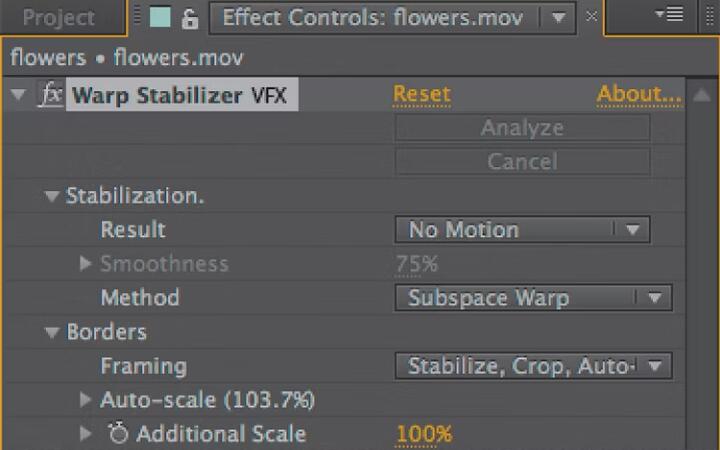
Stabilisation de déformation VFX
After Effects utilise le même algorithme de base pour l'effet de Stabilisation de déformation VFX que Premiere Pro, mais offre un meilleur contrôle, notamment pour la gestion des contours et la profondeur d'analyse. Le suffixe VFX indique simplement qu'il s'agit de la version dans After Effects.
Dans Premiere Pro, faites un clic droit sur le clip et sélectionnez Remplacer par une composition After Effects. Appliquez la stabilisation dans After Effects, sauvegardez, et le résultat se met automatiquement à jour dans Premiere.
Stabilisation manuelle avec suivi
Pour une précision ultime, After Effects vous permet de stabiliser en traçant des points spécifiques. À l'aide du panneau Suivi, vous pouvez suivre la position, la rotation et l'échelle d'un élément, puis inverser ce mouvement pour stabiliser la prise.
Cette méthode permet de verrouiller une caractéristique précise tout en laissant les autres parties se déplacer librement. Elle est idéale lorsque vous souhaitez stabiliser autour d'un sujet particulier ou éviter uniquement les tremblements verticaux ou horizontaux. Le suivi manuel demande plus de temps et une certaine maîtrise d'After Effects, mais il peut sauver des clips qui déconcertent les stabilisateurs automatiques.
Stabilisez une vidéo tremblante avec l'outil de stabilisation par IA
Les outils d'intelligence artificielle font des avancées considérables dans le traitement vidéo. VideoProc Converter AI propose une fonctionnalité de stabilisation par IA conçue pour une amélioration rapide et automatisée.
Au lieu de se fier uniquement au suivi de mouvement classique, l'outil Stabilisation IA utilise l'intelligence artificielle pour analyser les images afin de trouver des points traçables et calculer un chemin de caméra fluide entre eux. Cette approche permet au logiciel de gérer des mouvements complexes et des déplacements importants tout en préservant la résolution et la qualité d'origine.
Vous pouvez personnaliser le résultat en ajustant le ratio de recadrage, l'intensité de la stabilisation et la couleur des bordures. Les aperçus en temps réel, le traitement par lots et l'accélération GPU vous permettent de tester rapidement les réglages et de traiter plusieurs clips à la fois.

Les stabilisateurs vidéo alimentés par l'IA produisent souvent des résultats plus fluides avec moins de recadrage que les algorithmes traditionnels. Cela en fait une bonne option lorsque vous avez besoin d'une correction rapide et automatisée ou lorsque la Stabilisation de déformation de Premiere entraîne un zoom trop important. C'est particulièrement utile pour les séquences filmées avec des téléphones, des GoPros ou des drones.
Évitez les images tremblantes la prochaine fois
Bien que les outils de post-production soient formidables, la meilleure solution consiste à minimiser les secousses pendant le tournage afin de réduire le besoin de stabilisation par la suite. Voici quelques conseils et suggestions d'équipement pour obtenir des images plus stables dès la source :
- Utilisez un trépied ou un monopode pour maintenir la caméra sur un support stable.
- Essayez un stabilisateur ou un Steadicam
- Activez la stabilisation intégrée à l'appareil photo, comme l'OIS ou l'IBIS.
- Ajoutez du poids ou utilisez une plateforme plus lourde pour atténuer les secousses rapides et les légères vibrations.
De cette manière, vous obtiendrez des séquences beaucoup plus stables dès le départ. Non seulement cela améliore l'apparence de vos vidéos avant tout montage, mais cela facilite également le travail des stabilisateurs en post-production.
Conclusion
Premiere Pro vous offre des outils puissants pour transformer des séquences tremblantes en prises de vue fluides et professionnelles. La Stabilisation de déformation intégrée est rapide et efficace pour stabiliser une vidéo dans Premiere Pro. Lorsque le mouvement au premier plan perturbe l'algorithme, le masquage et l'imbrication peuvent guider le stabilisateur vers la bonne zone. Et vous pouvez toujours utiliser un stabilisateur vidéo avec l'IA comme alternative simple et sans effort.
N'hésitez pas à télécharger VideoProc Converter AI et essayez-le. Une fois que vous comprendrez ce que le logiciel fait en coulisses, vous passerez moins de temps à lutter avec les réglages et plus de temps à terminer vos projets.