
Convertir des fichiers MTS en MP4 est une tâche courante pour les utilisateurs qui souhaitent rendre leurs vidéos plus compatibles avec divers appareils et plateformes.
Le format MTS, également connu sous le nom d'AVCHD, est couramment utilisé par les caméscopes HD. Mais il peut être difficile à lire sur certains appareils ou logiciels d'édition en raison de sa compatibilité limitée et de la taille importante des fichiers. En revanche, le format MP4 est largement accepté.
Dans ce guide, nous explorons plusieurs solutions populaires pour convertir MTS en MP4. Chaque outil présente des avantages uniques, allant de la facilité d'utilisation à la flexibilité technique, en passant par des options en ligne sans installation.
Qu'est-ce que le format MTS ?
Le format MTS est une extension de fichier utilisée pour les vidéos AVCHD, développée par Sony et Panasonic pour les caméscopes haute définition. Il utilise des codecs comme MPEG-2 ou MPEG-4 pour la vidéo et Dolby Digital AC-3 pour l'audio, offrant une qualité élevée adaptée aux disques Blu-ray. Cependant, les fichiers MTS sont souvent volumineux et ne sont pas toujours compatibles avec les lecteurs multimédias standards ou les logiciels d'édition, ce qui peut poser problème pour le partage ou la lecture sur des appareils mobiles.
Convertir MTS en MP4 sans perte de qualité
VideoProc Converter AI est un logiciel tout-en-un qui combine conversion, édition et amélioration vidéo avec l'IA. Il prend en charge plus de 420 formats, y compris MTS et MP4, et est particulièrement adapté aux fichiers volumineux et aux vidéos HD.
Cet outil accepte les vidéos MTS de tous types de caméscopes Sony et Panasonic, ainsi que les fichiers .mts provenant d'autres sources.

VideoProc Converter AI - Meilleur convertisseur MTS vers MP4
- Convertir MTS vers MP4 sans perte de qualité
- Accepter les fichiers MTS/M2TS de Sony, Canon, DVD, AVCHD et plus encore
- Gérer facilement de grandes vidéos MTS et convertir plusieurs fichiers à la fois
- Contrôler la qualité de sortie avec des options d'encodage personnalisables
- Conversion rapide par lots avec l'Accélération matérielle
Comment convertir vidéo MTS en MP4
Téléchargez et installez gratuitement VideoProc Converter AI pour convertir MTS en MP4 sans perte de qualité !

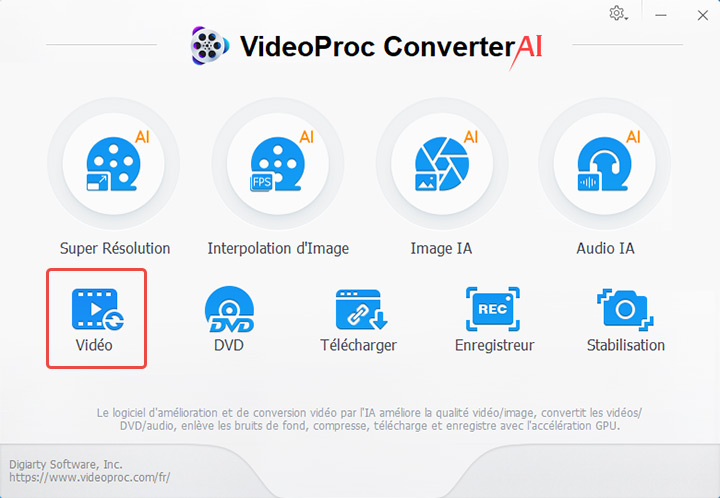
Étape 1. Lancez VideoProc Converter AI. Choisissez Vidéo pour accéder à l'interface de conversion.
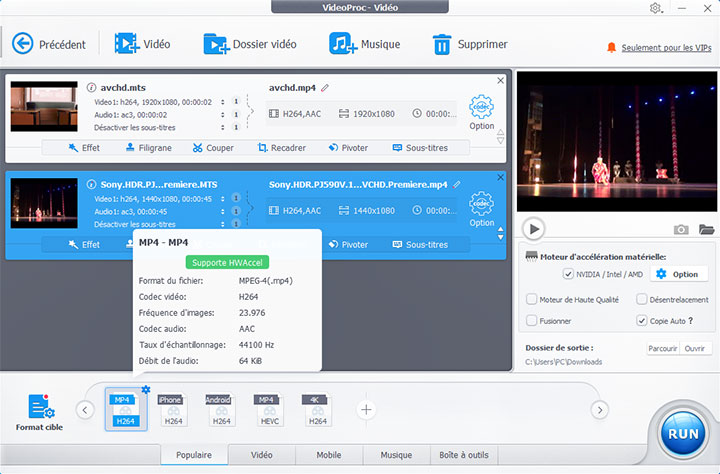
Étape 2. Faites glisser et déposez une ou plusieurs vidéos MTS vers ce logiciel.
Si les fichiers MTS sont stockés dans le dossier AVCHD, vous pouvez également ajouter l'intégralité du dossier pour convertir AVCHD en MP4. De plus, si les fichiers MTS du dossier AVCHD sont destinés à être lus comme une seule vidéo, vous pouvez fusionner ces fichiers MTS en un seul avec VideoProc Converter AI.
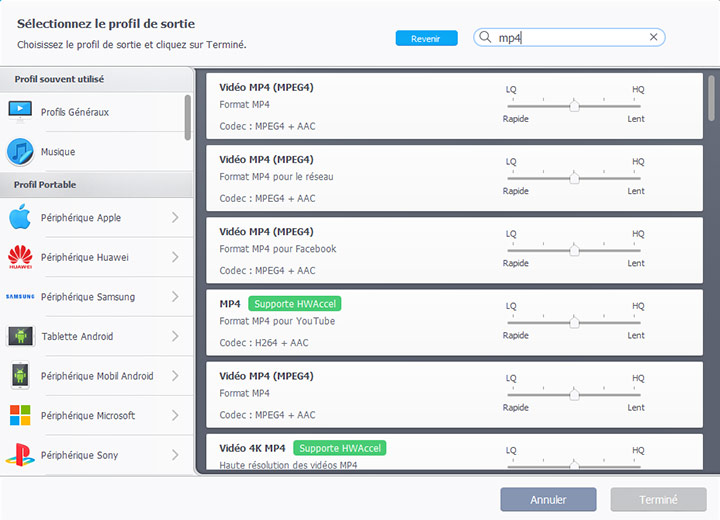
Étape 3. Choisissez MP4 H.264 comme format de sortie.
Vous pouvez également rechercher « MP4 » dans « Format cible » si vous avez besoin de vidéos MP4 avec d'autres formats de codec comme HEVC ou MPEG-4.
Étape 4. Lancer la conversion MTS en MP4.
Choisissez un dossier pour enregistrer la vidéo sur votre ordinateur. Activez l'accélération matérielle et cliquez sur « RUN » pour lancer la conversion de MTS en MP4.
Conseils : Si le fichier MTS utilise le système de numérisation entrelacé, déplacez-vous vers le côté droit de l'interface et cochez l' option Désentrelacement pour convertir MTS en MP4 sans perte de qualité.
Convertir MTS en MP4 avec VLC
De nombreux utilisateurs se demandent peut-être si VLC peut convertir des fichiers MTS en MP4. Bien que son nom suggère un lecteur multimédia, c'est aussi un convertisseur vidéo sous Windows qui prend en charge cette tâche gratuitement. Si vous avez installé cette application sur votre ordinateur, vous pouvez l'essayer en suivant les instructions suivantes.
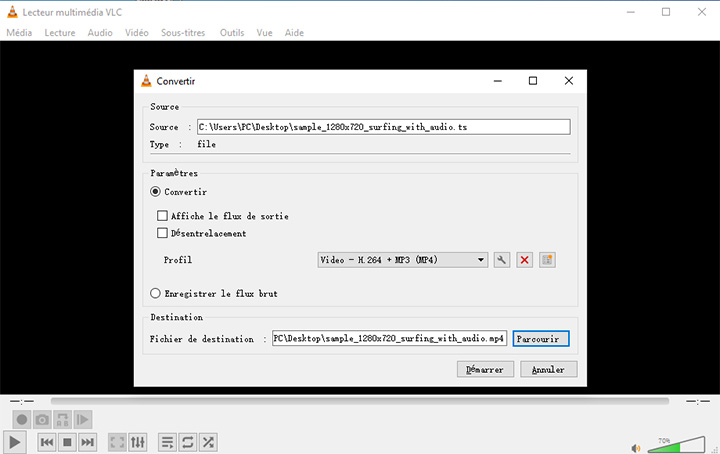
Étape 1. Ouvrez le lecteur multimédia VLC sur votre ordinateur.
Étape 2. Cliquez sur Média dans la barre supérieure et choisissez Convertir/Enregistrer.
Étape 3. Cliquez sur « +Ajouter » pour sélectionner un ou plusieurs fichiers MTS sur votre PC. Développez ensuite le menu déroulant « Convertir/Enregistrer » en bas à droite.
Étape 4. Développez le menu déroulant de Profil et choisissez un profil MP4 – H.265 + MP3 ou H.264 + MP3.
Étape 5. Cliquez sur Parcourir pour sélectionner un dossier dans lequel enregistrer la vidéo, puis appuyez sur Démarrer pour convertir le fichier .mts en MP4.
Convertir MTS en MP4 en ligne
Vous ne souhaitez pas installer de programme de conversion vidéo sur votre PC ? Essayez les convertisseurs de formats vidéo en ligne. CloudConvert est un service en ligne qui permet de convertir des fichiers sans installer de logiciel. Il prend en charge de nombreux formats, y compris MTS et MP4, et offre des options pour ajuster la qualité et la résolution.
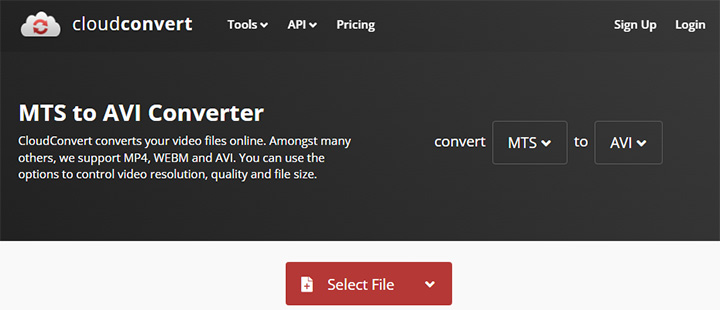
Étape 1. Visitez le site Web officiel de CloudConvert.
Étape 2. Définissez le format d'entrée sur MTS et la sortie sur MP4 pour ouvrir son convertisseur en ligne MTS en MP4.
Étape 3. Téléchargez votre vidéo MTS sur ce site Web depuis votre ordinateur.
Étape 4. Cliquez sur l'icône de clé pour régler les paramètres audio et vidéo ou conserver les paramètres actuels.
Étape 5. Appuyez sur le bouton Convertir et attendez que le traitement soit terminé.
Étape 6. Une fois terminé, téléchargez le fichier MP4 sur votre ordinateur.
Convertir MTS en MP4 gratuit
FFmpeg est un outil en ligne de commande open-source puissant pour manipuler des fichiers multimédias. Il est idéal pour les utilisateurs techniques qui souhaitent un contrôle précis sur les paramètres de conversion.

Étape 1. Téléchargez et installez FFmpeg sur votre système. Assurez-vous que la commande ffmpeg est accessible via votre terminal.
Étape 2. Accédez à l'invite de commande (Windows) ou au terminal (macOS/Linux).
Étape 3. Utilisez la commande suivante, en remplaçant input.mts par le nom de votre fichier et output.mp4 par le nom souhaité pour le fichier converti.
ffmpeg -i input.mts -c:v libx264 -c:a aac output.mp4
Étape 4. Appuyez sur Entrée sur votre clavier pour exécuter la commande.
Conseils supplémentaires
- Vérifiez la qualité audio : Les fichiers MTS contiennent souvent un son de haute qualité. Assurez-vous que les paramètres audio (comme AAC pour MP4) sont correctement configurés pour éviter une perte de qualité.
- Compresser si nécessaire : Les fichiers MTS peuvent être volumineux. Utilisez des codecs comme HEVC (H.265) pour réduire la taille tout en maintenant la qualité.
- Tester la compatibilité : Après conversion, vérifiez que le fichier MP4 est lisible sur l'appareil ou la plateforme cible (par exemple, YouTube, iPhone).
Conclusion
La conversion de fichiers MTS en MP4 est une solution pratique pour améliorer la compatibilité et faciliter le partage ou l'édition de vidéos. Les outils présentés offrent des approches variées, et le choix dépend de vos besoins spécifiques, de votre niveau de confort avec la technologie et des ressources disponibles. Pour des conversions fréquentes ou des fichiers volumineux, un logiciel comme VideoProc Converter AI peut être plus efficace.