
En résumé, VideoProc Converter AI est la meilleure alternative à MakeMKV pour l'extraction de DVD, grâce à sa simplicité et sa stabilité, ainsi qu'à ses options de conversion de format (MP4, MOV, etc.) ou de sauvegarde sans perte (ISO, MKV, etc.). Pour les disques Blu-ray, HandBrake constitue le choix idéal ; gratuit et open source, il permet toutefois uniquement d'obtenir des fichiers convertis aux formats MKV, MP4 et WebM après l'inévitable étape de réencodage.
Fatigué du site web de MakeMKV qui suspend l'accès ou de la recherche sans fin de clés bêta après l'expiration de l'évaluation de MakeMKV ? Bien que MakeMKV fonctionne parfaitement pour riper des DVD, il existe des problèmes comme MakeMKV qui ne fonctionne pas ou des problèmes d'incompatibilité de format.
Nous listons donc quatre logiciels de ripping DVD comme alternatives à MakeMKV. La meilleure alternative à MakeMKV est VideoProc Converter AI, que vous pouvez obtenir directement via le bouton ci-dessous. De plus, cet article présente d'autres logiciels de ripping Blu-ray. Continuez votre lecture et choisissez celui qui vous convient le mieux selon vos besoins.
| Logiciel | Idéal pour | / |
|---|---|---|
VideoProc Converter AI |
Alternative à MakeMKV pour le ripping DVD sur Mac et Windows |
|
HandBrake |
Alternative à MakeMKV pour le Blu-ray |
En savoir plus |
WinX DVD Ripper |
Alternative à MakeMKV sur Windows avec sorties MP4 |
|
DVD Shrink |
Alternative gratuite à MakeMKV sur Linux |


VideoProc Converter AI
- Idéal pour : Alternative à MakeMKV pour le ripping DVD sur Mac et Windows
- Plateforme : Windows, Mac
- Formats de sortie : Très flexibles : MKV, MP4, ISO, VIDEO_TS, MOV, AVI, WMV, MP3, etc.
- Qualité de sortie : Sans perte ou selon votre choix
- Vitesse : Rapide (accélération matérielle)
VideoProc Converter AI est globalement la meilleure alternative à MakeMKV sur Mac et Windows pour le ripping DVD.
Ce logiciel de rip de DVD vous permet de charger des disques DVD, des dossiers VIDEO_TS et des fichiers image ISO, allant des DVD maison aux DVD à 99 titres. Compatible avec presque tous les principaux systèmes de protection contre la copie de DVD, VideoProc Converter AI peut facilement gérer les disques protégés et cryptés. Il prend également en charge le glisser-déposer, ce qui est beaucoup plus interactif.
Comme MakeMKV, VideoProc Converter AI liste les informations détaillées de chaque titre après l'analyse. Et simultanément, VideoProc Converter AI sélectionne automatiquement et intelligemment le bon titre, vous n'avez donc pas à vous soucier de problèmes comme les angles 1 et 2 de MakeMKV.
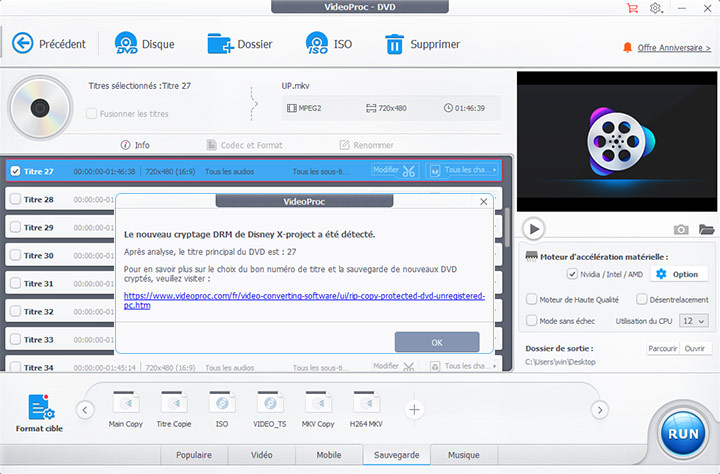
En plus de remuxer votre DVD en MKV tout comme MakeMKV, VideoProc Converter AI peut également convertir votre DVD en MP4 (H.264/HEVC), AVI, MOV et autres formats compatibles avec divers appareils. Les novices peuvent directement bénéficier des nombreux préréglages. Les utilisateurs avertis peuvent personnaliser les paramètres de ces préréglages, tels que le codec, le débit binaire, la fréquence d'images, les pistes audio/sous-titres, etc.
Encore mieux, VideoProc Converter AI offre une vitesse d'analyse et de traitement plus rapide que MakeMKV, grâce à la technologie d'accélération GPU entièrement alimentée par Intel Quick Sync, Nvidia CUDA/NVENC, les GPU AMD et Apple M1/M1 Pro/M1 Max. Il propose également des options pour laisser l'utilisateur décider s'il faut désentrelacer et combien de cœurs de processeur utiliser, afin de répartir la puissance de calcul plus raisonnablement.

Avantages :
- Ne dépend pas des clés bêta mensuelles de MakeMKV
- Ripper un DVD et sauvegarder en copie numérique 1:1 : ISO, VOB, Video_TS, MKV…
- Prend en charge divers DVD, des DVD maison aux DVD commerciaux, DVD à 99 titres…
- Contourne les restrictions régionales et les systèmes de protection contre la copie
- Convertit le DVD en MP4, MKV, MOV, AVI, MP3 et autres formats
- Préserve la qualité d'origine et améliore la qualité des DVD anciens ou basse résolution
- Vitesse de traitement rapide et faible utilisation du processeur grâce à l'accélération matérielle
- Fonctionne comme un éditeur MKV pour rogner, recadrer, ajouter de nouveaux sous-titres, etc.
Inconvénients :
- Manque de prise en charge pour les fichiers IFO et les disques Blu-ray
HandBrake
- Idéal pour : Alternative à MakeMKV pour le Blu-ray
- Plateforme : Windows, Mac et Linux
- Formats de sortie : MKV, MP4 et WebM
- Qualité de sortie : Élevée (ré-encodage)
- Vitesse : Moyenne (dépendante du CPU)
HandBrake serait la meilleure alternative à MakeMKV pour le Blu-ray.
HandBrake est sécurisé à utiliser et peut servir de rip Blu-ray. Tout comme MakeMKV, HandBrake peut traiter les disques DVD et Blu-ray. Il commencera à analyser le disque lorsque vous cliquerez sur le bouton Source. Ensuite, le programme sélectionnera automatiquement un titre, ce qui est généralement correct. Mais il ne listera pas les détails de tous les titres, contrairement à MakeMKV, vous n'aurez donc aucune idée de pourquoi choisir ce titre ou si vous devriez en sélectionner un autre. Cependant, il offre bien une fonctionnalité de sélection de titre/chapitre et de plage.
En ce qui concerne les flux audio et sous-titres, HandBrake en affiche un de chaque par défaut. Vous devez aller séparément dans les onglets Audio et Sous-titres, puis cliquer sur Ajouter une piste > Ajouter toutes les pistes restantes pour voir toutes les pistes audio et sous-titres de ce titre.
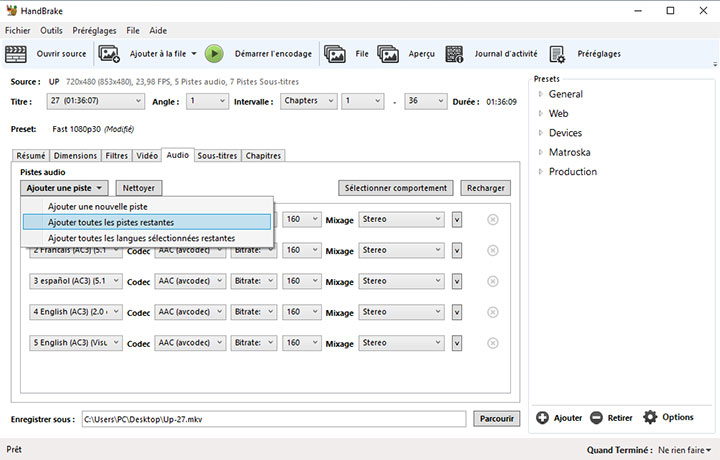
Une autre chose à savoir : comparé à MakeMKV, HandBrake va ripper, ré-encoder et encapsuler la vidéo ré-encodée dans un autre conteneur. C'est-à-dire que vous ne pourrez pas contourner le processus de ré-encodage, ce qui peut affecter la qualité vidéo.
Notez que ce programme lui-même ne peut traiter que les sources DVD ou Blu-ray sans aucune protection contre la copie. Néanmoins, HandBrake conserve un net avantage pour la sortie de copies numériques dans les conteneurs MKV, MP4 et WebM. En revanche, MakeMKV ne peut sortir que des fichiers MKV.
Avantages :
- Rip Blu-ray open source et gratuit sur Mac, Windows et Linux
- Prise en charge des formats de sortie incluant MKV, MP4 et WebM
- Nombreux préréglages pour divers appareils et plateformes
- Filtres optionnels pour désentrelacer, réduire le bruit, détéléciné, débloquer, etc.
- De nombreux paramètres personnalisables pour les utilisateurs expérimentés
Inconvénients :
- Force le ré-encodage
- Utilisation CPU très élevée
- Manque de prise en charge des DVD protégés contre la copie
WinX DVD Ripper
- Idéal pour : Alternative à MakeMKV sur Windows
- Plateforme : Windows, Mac
- Formats de sortie : ISO, VIDEO_TS, MP4, MPEG2, AVI, WMV, MP3, etc. (Pas de sortie MKV)
- Qualité de sortie : Élevée
- Vitesse : Rapide (accélération matérielle)
WinX DVD Ripper est l'une des meilleures alternatives à MakeMKV si vous souhaitez convertir un DVD en format numérique. C'est un programme basé sur Windows, mais il fonctionne aussi sur macOS.
Ce programme prend en charge les DVD, les fichiers ISO et le dossier VIDEO_TS comme source d'entrée, tout comme MakeMKV. L'un des avantages de WinX DVD Ripper est sa facilité d'utilisation. L'interface est simple et épurée, ne présentant que les fonctionnalités essentielles. Il ne vous faut que trois étapes, au minimum, du chargement du DVD à la sortie finale de la vidéo ripée.
L'ensemble du processus d'analyse et de sortie est très rapide, grâce à la technologie d'accélération GPU. Le programme intègre également plusieurs fonctionnalités d'édition simples, comme le réglage du volume audio, le recadrage/la découpe de la vidéo, l'ajout de fichiers de sous-titres externes, etc.
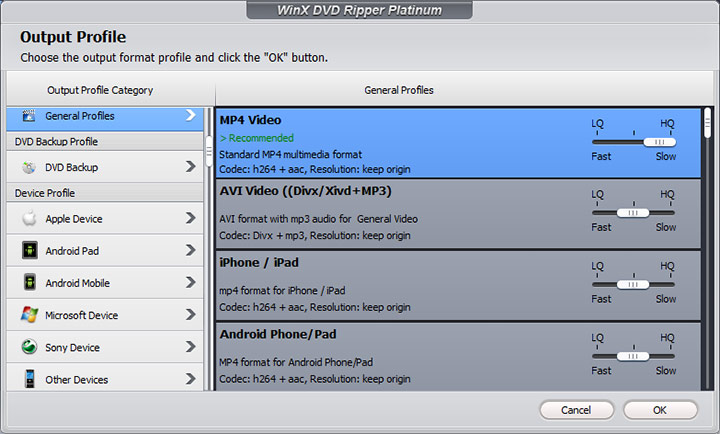
En ce qui concerne les sorties, contrairement à MakeMKV, WinX DVD Ripper propose davantage de formats de sortie, notamment MP4 (H.264/HEVC), AVI, WMV, MPEG et MOV. Mais, de manière inattendue, WinX DVD Ripper ne peut pas produire de vidéo au format MKV. Le profil de sauvegarde DVD produira une vidéo MPG, ce qui peut être un peu gênant à la lecture.
Avantages :
- Prend en charge divers DVD : maison, commerciaux, endommagés/usés/à 99 titres…
- Bonne qualité d'image en sortie
- Vitesse de ripage de DVD rapide avec accélération GPU
- Déverrouille les codes régionaux et supprime les protections contre la copie des DVD commerciaux
- Interface utilisateur claire & facile à utiliser
- Nombreux préréglages de sortie pour différents appareils et plateformes, iPhone, iPad…
Inconvénients :
- Manque de support pour la sortie MKV
- Impossible de riper des disques Blu-ray
DVD Shrink
- Idéal pour : Alternative gratuite à MakeMKV sur Linux
- Plateforme : Windows, Linux (via Wine)
- Formats de sortie : Fichier ISO, VIDEO_TS
- Qualité de sortie : Moyenne (destinée à réduire la taille des fichiers)
- Vitesse : Moyenne
Si vous recherchez une alternative à MakeMKV sur Linux, DVD Shrink est une option gratuite. Principalement conçu pour Microsoft Windows, il peut également être exécuté sur Linux via Wine. Comme MakeMKV et la plupart des autres rippers de DVD, il peut ouvrir les fichiers DVD dans un dossier VIDEO_TS ou une image disque (ISO, IMG, NRG ou MDS/Ixx).
Comme son nom l'indique, DVD Shrink est conçu pour réduire la taille des vidéos DVD. Il fonctionne selon deux modes principaux : Reauthor et Full Disk. Les deux modes vous permettent de définir librement le taux de compression pour ajuster la taille du fichier de sortie, et une certaine perte de qualité est inévitable. Vous pouvez également choisir quelle piste audio et quel sous-titre conserver selon vos besoins.
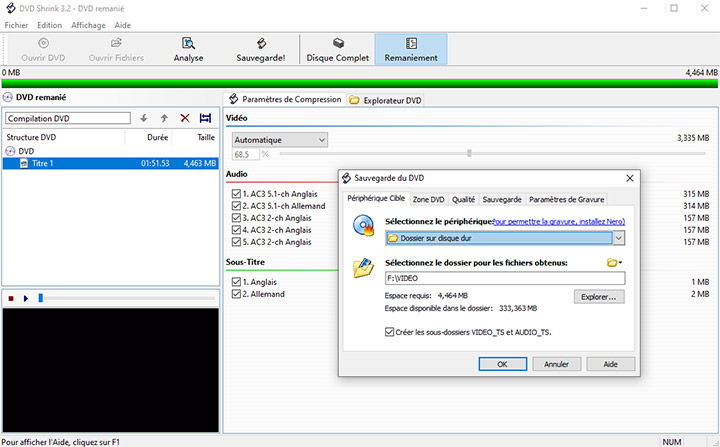
Les DVD commerciaux sont souvent cryptés, et DVD Shrink intègre un algorithme de décryptage DeCSS pour ouvrir et décrypter de nombreux DVD actuellement disponibles. Mais pour certaines techniques de protection contre la copie plus récentes, cet algorithme semble quelque peu insuffisant. La sortie résultante sera un fichier ISO ou un dossier DVD VIDEO_TS, qui contient un fichier VOB. Vous aurez peut-être besoin d'un convertisseur vidéo pour convertir le VOB en un format plus facilement lisible.
Une dernière chose dont vous devez être conscient est que DVD Shrink n'est plus mis à jour, et la version finale en anglais est la 3.2.0.15. Toutes les autres versions, comme DVD Shrink 2010/2011 ou DVD Shrink 2001, sont des arnaques. Et le site web officiel n'est pas géré par les développeurs originaux. Vous devrez obtenir le programme par d'autres canaux tiers.
Avantages :
- Gratuit (Freeware)
- Capable de supprimer le verrouillage régional des DVD
- Réduit la taille du contenu du DVD
- Option pour supprimer ou conserver les pistes audio ou de sous-titres
Inconvénients :
- Le processus d'analyse relativement long
- Format de sortie peu compatible
- Impuissant face à certaines techniques de protection contre la copie plus récentes
Comparaison Rapide
Logiciel |
Plateforme |
Formats de Sortie |
Qualité de Sortie |
Vitesse |
|---|---|---|---|---|
VideoProc Converter AI |
Windows, Mac |
Extrêmement large, incl. MKV |
Sans perte ou configurable |
Rapide (accélération GPU) |
HandBrake |
Windows, Mac, Linux |
MKV, MP4, WebM |
Élevée (re-codage nécessaire) |
Moyenne (dépend du CPU) |
WinX DVD Ripper |
Windows uniquement |
Large, pas de MKV |
Élevée |
Rapide (accélération GPU) |
DVD Shrink |
Windows, Linux (via Wine) |
ISO, VIDEO_TS (fichiers VOB) |
Moyenne |
Moyenne |
Conclusion
Pour trouver une alternative fiable à MakeMKV, VideoProc Converter AI se distingue clairement comme le gagnant. Il combine des capacités de rip de DVD puissantes avec un large support de formats, des performances ultra-rapides accélérées par GPU, et une excellente gestion des disques protégés contre la copie. Que vous soyez un utilisateur occasionnel voulant une sauvegarde simple ou un passionné de technologie recherchant des options personnalisables, ce logiciel couvre toutes les bases sans effort. Bien que les autres alternatives aient leurs points forts, aucune n'égale l'équilibre de VideoProc Converter AI entre vitesse, qualité et convivialité sur Mac et Windows. Si vous en avez assez des limitations et voulez une expérience de rip fluide sans compromis, essayez VideoProc Converter AI. Vous trouverez probablement qu'il répond parfaitement à tous vos besoins de sauvegarde de DVD.
FAQ
MakeMKV est-il toujours gratuit ?
MakeMKV propose une version bêta gratuite, mais sa version complète nécessite une licence payante après la période d'évaluation. L'accès gratuit à la version bêta peut parfois être instable, et certains utilisateurs peuvent trouver le site web ou les clés temporairement indisponibles, ce qui affecte l'utilisation gratuite continue.
Pourquoi MakeMKV échoue-t-il ?
MakeMKV peut échouer face aux nouvelles protections anticopie ou peu courantes, aux formats de disque incompatibles ou aux DVD corrompus. Il rencontre aussi des difficultés si le lecteur DVD ou le logiciel rencontre des erreurs de lecture, ou si la période d'évaluation expire et que les clés bêta ne sont pas disponibles. En cas de problème, même un seul bit illisible empêchera MakeMKV de générer le fichier MKV.
Quel est l'équivalent Linux de MakeMKV ?
DVD Shrink est l'équivalent Linux le plus proche de MakeMKV. C'est un logiciel gratuit pour ripper des DVD, offrant des sorties comme un fichier ISO et un dossier DVD VIDEO_TS. Vous pouvez l'exécuter sur Linux via Wine.