Cupscale est une interface graphique open source pour Windows, conçue comme un frontend pour les cadres locaux de l'upscaling par IA tels qu'ESRGAN et Real-ESRGAN. Mais soyons honnêtes, aujourd'hui, Cupscale est un peu comme une capsule temporelle. Depuis sa première version en 2020, le créateur original n'a pas publié de mise à jour majeure depuis plusieurs années. Ce n'est pas une solution de la Super Résolution simple et raffinée en un clic. Mais voici le truc : c'est toujours entièrement gratuit, et pour beaucoup de gens, ça fonctionne très bien.
Alors, je vais vous expliquer tout ce que vous devez savoir sur Cupscale dans ce guide. Je vais aborder ce que Cupscale peut faire, comment le télécharger et l'installer, ainsi qu'un bref tutoriel pour améliorer la résolution des images et des vidéos. Et je mentionnerai quelques alternatives modernes au cas où vous décideriez que Cupscale ne vous convient pas.
Qu'est-ce que Cupscale
Cupscale est une interface graphique gratuite et open-source pour Windows, basée sur ESRGAN, un modèle d'IA sophistiqué capable de transformer vos images basse résolution en versions haute résolution, nettes et claires. Avant Cupscale, il fallait utiliser ESRGAN avec des lignes de commande complexes. Cupscale propose une interface conviviale qui vous permet d'exécuter vos tâches en cliquant et en glissant simplement.
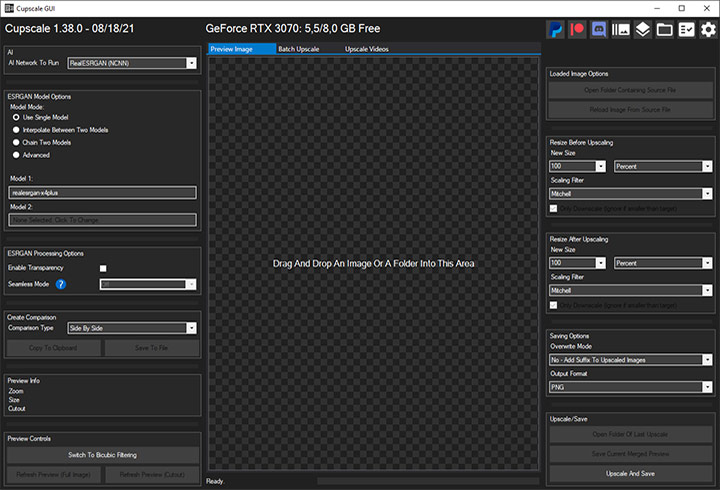
Caractéristiques principales de Cupscale
- Options matérielles multiples pour CUDA (le plus rapide sur les GPU Nvidia), Vulkan (pour les GPU AMD/Intel), et CPU (plus lent, pour les systèmes sans GPU dédié)
- Chaînage flexible de modèles traiter une image à travers différents algorithmes IA en séquence
- Mise à l'échelle massive efficace pour un dossier entier d'images en une seule fois
- Bonne compatibilité avec les images PNG, JPEG, BMP, WEBP, TGA, DDS, GIF et les vidéos
- Divers outils de comparaison: côte à côte, 50/50, et animations avant/après
- Prétraitement et post-traitement optionnels
Cela dit, il est important de fixer des attentes réalistes. Cupscale n'a pas reçu de mise à jour majeure de la part de son créateur original depuis plusieurs années. Cela signifie que vous pourriez rencontrer des problèmes de compatibilité ou des bugs occasionnels, en particulier avec les cartes graphiques les plus récentes. Mais pour un outil gratuit qui met une IA open-source de pointe à votre disposition, de nombreux utilisateurs estiment que cela en vaut toujours la peine.
Téléchargement et Installation de Cupscale
Un petit avertissement rapide : Cupscale est exclusivement une application de bureau locale fonctionnant hors ligne sous Windows. Tout site web que vous trouvez sur Google n'est pas un domaine officiel créé ou affilié au projet original sur GitHub.
Étape 1 : Téléchargez Cupscale
Accédez à la page des versions de Cupscale sur GitHub : https://github.com/n00mkrad/cupscale/releases. Téléchargez le fichier ZIP de la dernière version, qui est la 1.39.0 au moment de la rédaction.
Étape 2 : Extrayez les fichiers
Extrayez le contenu du fichier ZIP dans un dossier sur votre ordinateur. Ne l'extrayez pas dans Program Files ou tout autre dossier protégé par le système. Les paramètres de sécurité de Windows peuvent interférer avec le bon fonctionnement de Cupscale.
Étape 3 : Double-cliquez Cupscale.exe pour lancer l'application.
Étape 4 : Vérifiez les dépendances
Cupscale nécessite certains fichiers de ressources indispensables pour fonctionner correctement. Vous pouvez les installer manuellement et les ajouter au PATH de votre système, ou utiliser le vérificateur de dépendances intégré pour les installer automatiquement.
Pour installer les dépendances automatiquement :
- Activez le vérificateur de dépendances en cliquant sur l'icône de liste de contrôle située dans le coin supérieur droit.
- Cliquez sur « Installateur Python intégré » > « Installer » sur le côté gauche.
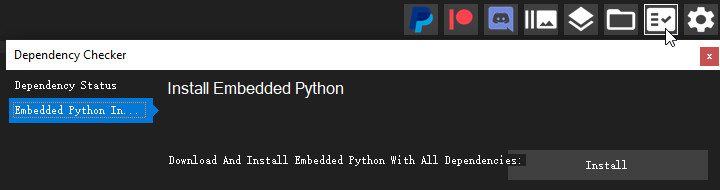
Cela téléchargera automatiquement et configurera une version de Python connue pour fonctionner avec Cupscale. C'est rapide et simple.
Note : Pour une installation manuelle : les versions autres que Python 3.9 peuvent ne pas fonctionner de manière fiable avec Cupscale. L'installateur intégré devrait gérer cela pour vous, mais si vous rencontrez des problèmes, c'est un point à garder à l'esprit.
Modèles Cupscale
Cupscale n'est qu'une interface. Vous avez besoin de modèles pour traiter vos images et vidéos.
Cupscale 1.38.0 et versions ultérieures sont en fait livrées avec trois modèles par défaut : RealSR (DF2K_JPEG), BSRGAN et Real-ESRGAN. Notez que Real-ESRGAN prend actuellement en charge uniquement les modèles avec un facteur d'échelle 4x, tout comme Video2X.
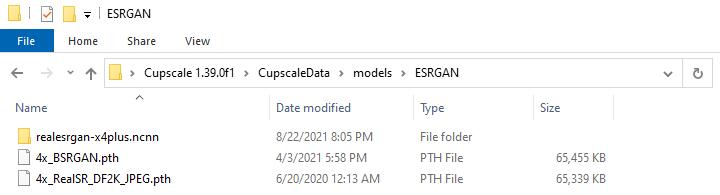
Pour obtenir davantage de modèles, vous devrez télécharger manuellement les fichiers du modèle (généralement dans .pth or .bin (formats) depuis OpenModelDB ou son serveur Discord officiel et placez-les dans votre dossier de modèles.
Pour localiser votre dossier de modèles, vous pouvez :
- Ouvrir le dossier des modèles dans le coin supérieur droit ;
- Ou Paramètres > Paramètres Généraux > Chemin des Modèles.
Différents modèles sont entraînés sur différents types de contenu, ce qui les rend excellents dans des domaines variés. La meilleure façon de trouver le bon modèle est de faire des essais. Chargez un petit échantillon, testez plusieurs modèles et voyez lequel vous offre les résultats qui vous conviennent le mieux.
Tutoriel Cupscale
Au-dessus de la fenêtre de prévisualisation, Cupscale dispose de trois onglets correspondant à ses trois fonctions principales : Agrandissement d'images, Traitement par lots, and Amélioration de vidéos. Le flux de travail global est similaire, quel que soit la fonction que vous choisissez.
Voici comment utiliser Cupscale pour améliorer la résolution des images ou des vidéos.
Étape 1 : Lancez le programme.
Double-cliquez Cupscale.exe pour ouvrir l'application. L'exécuter en tant qu'administrateur annulera sa fonctionnalité de glisser-déposer.
Étape 2 : Sélectionnez un onglet de fonction et chargez votre fichier.
Sélectionnez la fonction dont vous avez besoin au-dessus de la fenêtre de prévisualisation : Agrandir une image, Agrandir en lot, ou Agrandir des vidéos. Chargez votre image ou vidéo en la glissant-déposant dans l'espace de travail.
Étape 3 : Sélectionnez votre modèle d'IA.
Si vous n'avez pas besoin d'utiliser deux modèles, réglez le « Mode Modèle » sur « Utiliser un seul modèle » dans la partie gauche de l'interface et sélectionnez un modèle dans la liste « Modèle 1 ». Si vous ne savez pas par où commencer, Real-ESRGAN est un excellent choix pour des photos et vidéos réalistes.
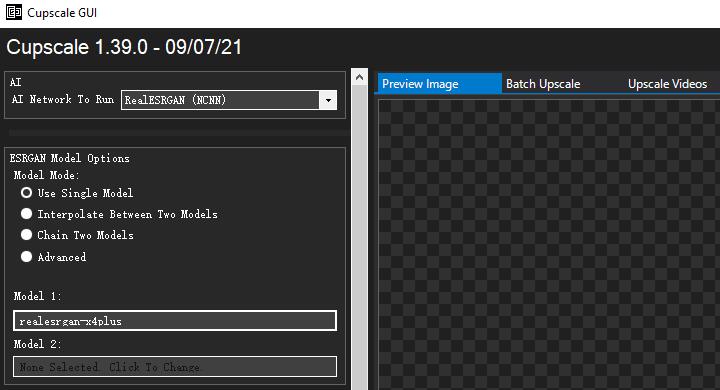
Étape 4 : Prévisualisez le résultat.
Avant de vous engager dans un agrandissement complet, vous pouvez voir un aperçu de l'image agrandie afin de décider si vous souhaitez essayer un autre modèle.
Note : Ne pas utiliser les boutons de prévisualisation lorsque vous êtes en mode batch ou que vous effectuez un upscaling de vidéos. Cela entraînera presque certainement le plantage du programme. De plus, gardez à l'esprit que l'upscaling vidéo n'a pas été entièrement testé avec toutes les configurations matérielles, il est donc possible que vous rencontriez certains problèmes.
Étape 5 : Améliorez la résolution et enregistrez.
Cliquez sur le bouton « Agrandir et enregistrer » en bas à droite. Cupscale commencera le processus, qui peut prendre un certain temps selon votre fichier et la puissance de votre ordinateur.
Astuce professionnelle : Cupscale peut rencontrer des problèmes d'instabilité lors du traitement d'une vidéo longue. Une solution consiste à utiliser un outil distinct comme FFmpeg pour extraire les images des différentes frames de la vidéo, puis d'utiliser le mode batch de Cupscale pour améliorer la résolution de toutes les images, et enfin d'utiliser à nouveau FFmpeg pour réassembler les frames avec l'audio original.
Alternative à Cupscale
Étant donné que Cupscale n'est pas activement maintenu, de nombreux utilisateurs cherchent une alternative plus stable et moderne. VideoProc Converter AI est un outil tout-en-un d'amélioration vidéo et image basé sur l'IA, qui est régulièrement mis à jour depuis 2018. Le programme comprend actuellement plus de 10 modèles IA pour les fichiers image, vidéo et audio. Il est optimisé pour divers matériels. Vous pouvez améliorer la résolution de vos images et vidéos immédiatement, sans avoir besoin de télécharger des modèles manuellement ou de réaliser des configurations complexes. Pour ceux qui recherchent des résultats cohérents avec un minimum d'effort technique, c'est une alternative plus avantageuse.

VideoProc Converter AI - Alternative stable et simple à Cupscale
- Amélioration d'images par lots jusqu'à 10K avec des détails plus nets
- Amélioration vidéo par lot jusqu'à 4K avec une meilleure qualité visuelle
- Prend en charge Windows et macOS avec une accélération matérielle optimisée
- Facile à utiliser, sortie cohérente, aucune configuration complexe
- Tout-en-un : Outils IA, convertisseur, téléchargeur, sauvegarde de DVD, etc.

Étape 1 : Installez et ouvrez VideoProc Converter AI. Sur l'interface principale, sélectionnez le module « Super Résolution » pour l'agrandissement de vidéos ou le module « Image IA » pour le traitement d'images.
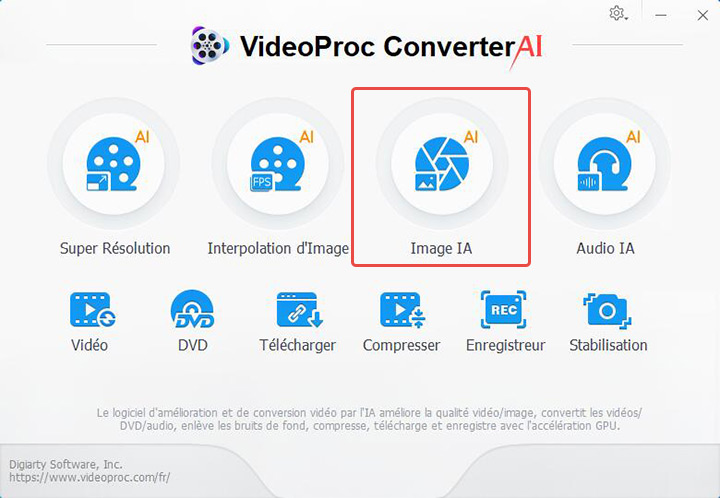
Étape 2 : Glissez-déposez les fichiers que vous souhaitez améliorer dans le programme. Le traitement par lot est pris en charge, tant pour les images que pour les vidéos.

Étape 3 : Sélectionnez un modèle d'IA en fonction du type de fichier que vous souhaitez améliorer. Gen Detail et Real Smooth sont généralement les plus recommandés pour les médias réalistes, tandis que Anime est spécialement conçu pour les vidéos et images de style anime.

Étape 4 : Définissez votre facteur d'échelle ou résolution de sortie souhaité, jusqu'à 4K pour les vidéos et 10K pour les images. Pour les vidéos, vous pouvez choisir des options telles que le désentrelacement, le mode haute qualité ou le mode rapide à cette étape. Pour les images, vous pouvez opter pour la restauration des visages pour les portraits ou la colorisation des photos en noir et blanc.

Étape 5 : Configurez les paramètres tels que le format d'image, le DPI, le codec vidéo et le niveau de qualité. Une fois satisfait de l'aperçu, cliquez sur « RUN » pour commencer l'exportation.

Cupscale en vaut-il la peine aujourd'hui ?
Cupscale est un logiciel fascinant qui a marqué l'histoire. Il est entièrement gratuit. Il propose des fonctionnalités avancées telles que le chaînage de modèles et l'interpolation, que vous ne trouverez pas dans des outils plus simples. Et pour certains utilisateurs, il fonctionne encore parfaitement pour les tâches de suréchantillonnage d'images.
Mais « fonctionne encore » n'est pas exactement une recommandation enthousiaste. Pour la plupart des utilisateurs aujourd'hui, Cupscale n'est plus un choix pratique. Le projet n'a pas vu de mise à jour significative depuis des années. Bien qu'il soit encore possible de le télécharger et de le faire fonctionner, il existe des options bien meilleures. Ceux qui recherchent une expérience plus fluide et plus fiable bénéficieraient d'un amélioreur IA moderne comme VideoProc Converter AI.