
Vous avez une vidéo au format MOV que vous souhaitez transformer en GIF animé pour la partager plus facilement sur les réseaux sociaux, les messageries ou vos projets créatifs ? Que ce soit pour illustrer un tutoriel, créer un mème ou capturer un moment marquant d'une vidéo, convertir MOV en GIF sur Mac est une tâche plus simple qu'il n'y paraît.
Dans ce guide complet, vous découvrirez les méthodes les plus efficaces pour réaliser cette conversion. Vous apprendrez aussi, étape par étape, comment procéder avec chaque solution pour convertir un fichier MOV en GIF de qualité, rapide à créer et facile à diffuser.
Pourquoi convertir MOV en GIF
Les fichiers MOV (QuickTime) sont des vidéos de haute qualité souvent volumineuses, alors que les GIF sont des images animées de petite taille et faciles à partager. Convertir un extrait vidéo .mov en GIF permet de créer des animations courtes (mèmes, réactions, etc.) diffusables partout, même sur des appareils ou réseaux ne supportant pas bien la vidéo.
En effet, un GIF s'exécute en boucle automatique et son poids réduit le rend idéal pour le web et la messagerie instantanée. À l'inverse, le format MOV, bien qu'excellent pour le montage et la qualité, est principalement conçu pour l'écosystème Apple et moins universel en lecture. Ainsi, convertir un MOV en GIF sur Mac vous offre la compatibilité, la rapidité de chargement et la simplicité de diffusion d'une image animée.
Convertir MOV en GIF Mac avec un logiciel tiers
De nombreux éditeurs proposent des convertisseurs vidéo compatibles Mac qui facilitent la création de GIF animés. Ces programmes offrent généralement plus de fonctionnalités, une meilleure optimisation et aucun verrou de taille de fichier.
VideoProc Converter AI est un outil tout-en-un orienté performance, doté des dernières optimisations GPU et de fonctionnalités IA. Vous pouvez ajuster les paramètres avant la conversion, tels que le recadrage, le redimensionnement, le découpage, la rotation, etc. Il sait convertir un fichier MOV en GIF par lots en quelques clics seulement.
Son interface conviviale guide l'utilisateur de tout niveau à travers la conversion. Sous le capot, il prend en charge plus de 420 formats (HEVC, etc.) et profite de l'accélération matérielle pour convertir très rapidement sans sacrifier la qualité.

Voici un guide pas-à-part pour convertir un fichier .mov en .gif à l'aide de VideoProc Converter AI sur Mac. Pour commencer, téléchargez gratuitement VideoProc Converter AI et suivez ces étapes :
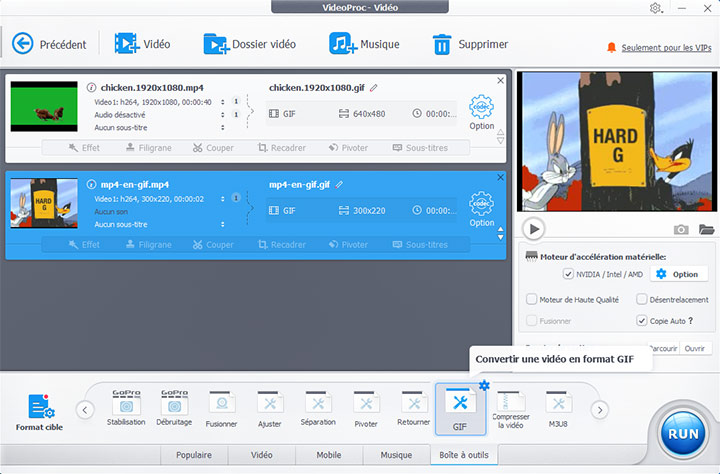
- Installez et lancez VideoProc Converter AI. Vous arrivez sur l'écran d'accueil, où plusieurs modules sont proposés.
- Cliquez sur l'onglet « Vidéo » pour accéder à la fonction de conversion vidéo.
- Glissez-déposez votre vidéo MOV que vous souhaitez convertir. Vous pouvez ajouter plusieurs vidéos à la fois si vous prévoyez une conversion par lots.
- Repérez l'onglet « Boîte à Outils » en bas de l'interface, puis sélectionnez le profil « GIF » comme format de sortie.
- Ajustez les paramètres du GIF en cliquant sur « l'icône d'Option », par exemple, le nombre de boucles, la taille d'image, la durée et le délai des images (facultatif).
- Cliquez sur « RUN » pour démarrer la conversion du MOV en GIF.
Convertir MOV en GIF animé gratuit avec Aperçu
MacOS dispose de quelques outils intégrés permettant de convertir ou capturer un MOV en GIF, bien que leurs possibilités soient limitées. Surprenant mais vrai, l'application Aperçu de macOS peut aider à la conversion dans certains cas.
Voici comment convertir MOV en GIF animé avec Aperçu :
- Ouvrez une vidéo MOV dans Aperçu. Celui-ci importera chaque frame comme image individuelle.
- Utilisez « Fichier > Enregistrer sous… > Format GIF » pour créer un GIF animé à partir de ces images.
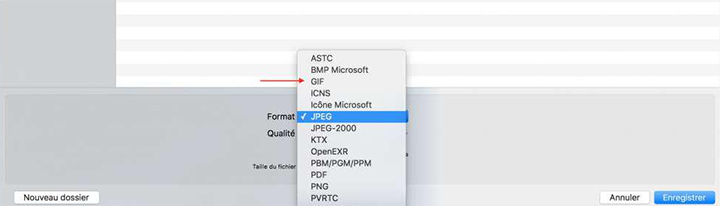
Aperçu sait manipuler des images et peut exporter une séquence d'images en GIF. Cette astuce intégrée convient pour de très courtes vidéos ou si vous extrayez manuellement des images, mais reste basique. Le GIF généré sera élémentaire, sans contrôle fin sur la fluidité. Pour des résultats plus fluides sur des clips longs, mieux vaut se tourner vers des solutions dédiées.
Convertir un MOV en GIF en ligne
Pour les utilisateurs occasionnels ou ne souhaitant pas installer de logiciel, les convertisseurs en ligne offrent un moyen rapide de transformer un MOV en GIF. Il en existe de nombreux, fonctionnant depuis votre navigateur web.
Ezgif est un convertisseur MOV vers GIF tout-en-un qui permet de convertir facilement des fichiers MOV en GIF. Vous pouvez y importer vos vidéos MOV et les convertir en GIF animés.
Suivez les étapes ci-dessous pour transformer MOV en GIF avec Ezgif :
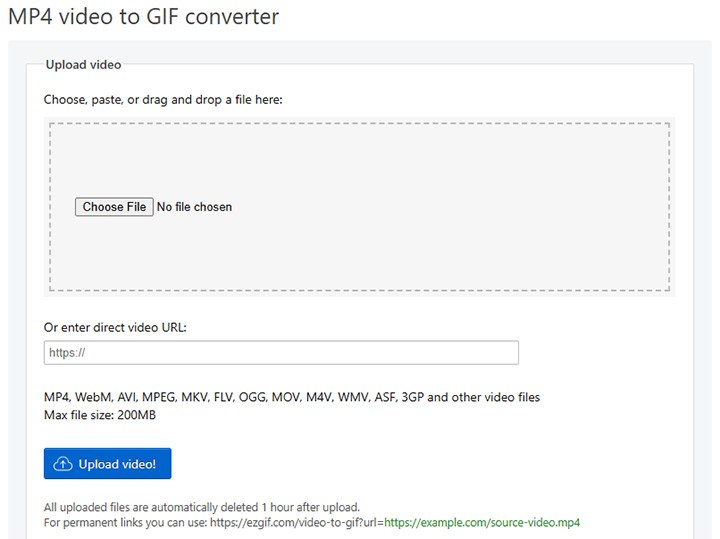
- Ouvrez votre navigateur et rendez-vous sur Ezgif > « Video to GIF ».
- Cliquez sur « Choose file » et sélectionnez le fichier .mov depuis votre Mac (taille maximale 200 Mo) pour uploader.
- Indiquez les temps de début et de fin pour ne convertir qu'un extrait (facultatif).
- Ajustez les paramètres du GIF comme la dimension, la fréquence d'images, le recadrage, etc.
- Cliquez sur « Convert to GIF » pour lancer la conversion. La durée dépend du fichier et des réglages, mais c'est généralement rapide.
- Cliquez sur « Save » pour stocker le GIF sur votre ordinateur.
Ces convertisseurs en ligne ont l'avantage d'être gratuits (pour la plupart) et sans installation, mais présentent quelques inconvénients à connaître :
- Limites de taille : La plupart des sites imposent une taille maximale pour le fichier MOV à convertir (souvent 50 à 100 Mo en version gratuite).
- Performances et qualité : Les outils en ligne conviennent pour des petits clips. Ils offrent parfois quelques options mais restent limités comparés à un logiciel complet.
- Connexion internet requise : Bien sûr, il faut une bonne connexion pour téléverser la vidéo et récupérer le GIF. Une coupure internet interromprait le processus.
Astuce : si votre MOV est court (quelques secondes) et non confidentiel, un convertisseur en ligne est une solution facile. En revanche, pour des vidéos plus longues ou un usage fréquent, vous gagnerez du temps et de la flexibilité avec un logiciel dédié installé sur votre Mac.
Conclusion
Pour convertir MOV en GIF sur Mac, vous disposez donc d'un éventail de méthodes. Si vous avez juste besoin d'un petit GIF rapide, les solutions gratuites intégrées ou les convertisseurs en ligne conviennent très bien. En revanche, pour un usage plus sérieux ou fréquent, un logiciel dédié offre un gain de temps et de qualité appréciable.
Si vous recherchez une solution fiable, rapide et complète, VideoProc Converter AI est un excellent choix. Non seulement il vous permet de convertir vos vidéos MOV en GIF en quelques clics, mais il vous offre aussi un contrôle précis sur la qualité, la durée, la résolution, et bien plus. Grâce à son accélération matérielle et à ses outils IA intégrés, vous bénéficiez d'un traitement fluide, même sur de gros fichiers, tout en conservant une qualité optimale.