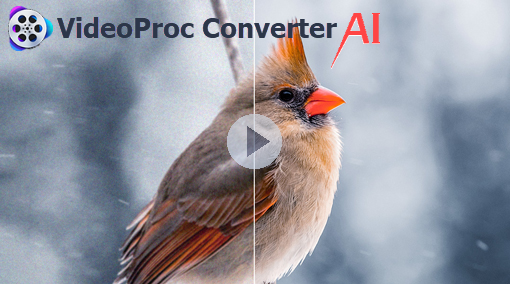
Avez-vous déjà regardé de vieilles vidéos de famille et souhaité les rendre plus nettes et plus claires ? Ou avez-vous déjà pris une vidéo que vous aimez mais dont vous n'étiez pas satisfait de la mauvaise qualité ? Dans le passé, c'était presque impossible pour les personnes qui n'avaient pas de compétences en matière de montage. Heureusement, on dispose aujourd'hui d'outils d'IA pour leur donner une nouvelle vie.
Si vous avez entendu parler de « améliorer la qualité d'une vidéo avec l'IA », sachez qu'il s'agit d'une approche révolutionnaire pour affiner la texture et les détails des vidéos. L'IA analyse les images et reconstruit les détails manquants en haute définition, offrant ainsi une qualité supérieure même à partir de vidéos initialement en basse résolution.
Dans cet article, nous vous présentons quelques-uns des meilleurs logiciels pour améliorer la qualité d'une vidéo par IA.
1. VideoProc Converter AI
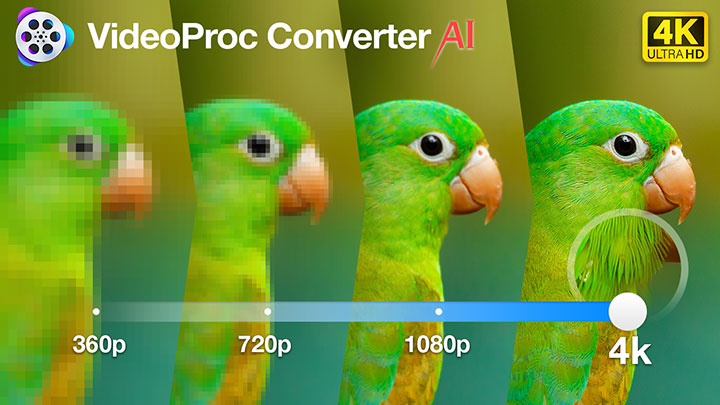
VideoProc Converter AI se distingue comme le meilleur logiciel pour améliorer la qualité vidéo par l'IA pour diverses raisons. Ce programme présente une interface minimaliste et claire en français, où chaque fonction est bien organisée, rendant l'utilisation à la fois simple et intuitive. Il permet d'augmenter la résolution des vidéos de 200 %, 300 % et 400 %, et ce, en une fraction du temps.
La fonction « Super Résolution » réduit automatiquement le bruit et le flou, affine les détails et augmente la résolution de la vidéo. Au cours de ce processus, vous avez également la possibilité de sélectionner des modèles d'IA spécifiques, adaptés à différents types de vidéos, ainsi que d'appliquer un désentrelacement. Le résultat ? VideoProc Converter AI produit des résultats de haute qualité, enrichissant les détails visibles et minimisant les artefacts.

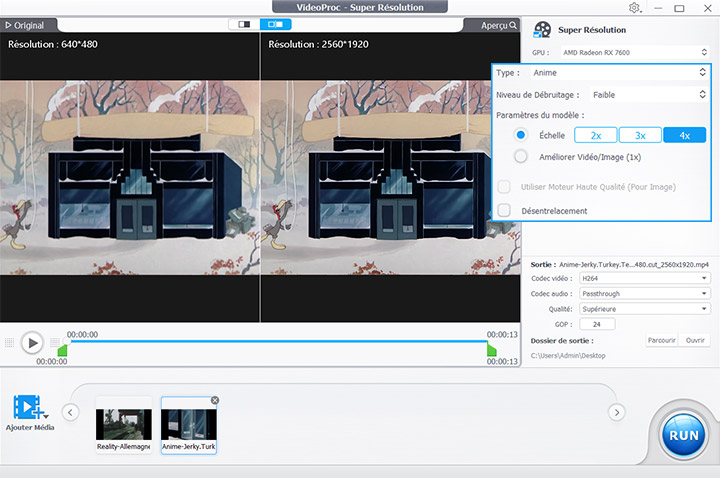
Voici comment améliorer une vidéo avec l'IA dans VideoProc Converter AI
- Téléchargez VideoProc Converter AI sur votre ordinateur. Procédez à l'installation en suivant les instructions.
- Lancez le programme et ouvrez l'interface principale. Sélectionnez le module « Super Résolution » pour commencer le processus. Ici, vous pouvez ajouter des vidéos simplement en les glissant et en les déposant dans le programme.
- Sélectionnez ensuite un « modèle d'IA » qui convient à vos exigences et définissez « l'Échelle » d'agrandissement ou la résolution. À cette étape, vous pouvez également choisir votre format de sortie préféré, tel que H.264 ou HEVC.
- Cliquez sur « Run » pour que l'IA procède à l'amélioration de la vidéo.
Points forts :
- Une interface utilisateur légère et intuitive en français
- Des exigences de configuration système basses pour plus de modèles de CPU et GPU
- Sorties de haute qualité jusqu'à 400% et résolution 4K pour les vidéos
- Mises à jour régulières et en constante amélioration du modèle d'IA avec la mise à niveau du logiciel
- Outils d'IA tout-en-un : Super Résolution pour améliorer la qualité d'une vidéo, l'interpolation d'images pour créer un ralenti épique, Restauration/Colorisation IA qui améliore la qualité d'une image
Points faibles :
- Absence de prise en charge pour les systèmes Linux
2. Topaz Video
Bien que de nombreux utilisateurs recherchent des alternatives à Topaz Video pour des raisons de prix ou de configuration matérielle requise, ses performances inégalées en matière d'upscaling et d'amélioration de la qualité vidéo restent incontestables.
Ce logiciel propose plus de 20 modèles d'IA adaptés à divers besoins d'amélioration, notamment l'augmentation de la résolution, la réduction du bruit et l'accentuation de la netteté. Vous pouvez améliorer d'anciennes cassettes VHS et affiner les détails de vidéos modernes. Avec son interface conviviale et ses algorithmes d'IA de pointe, Topaz Video simplifie le processus complexe d'amélioration vidéo, le rendant accessible aux professionnels comme aux amateurs.
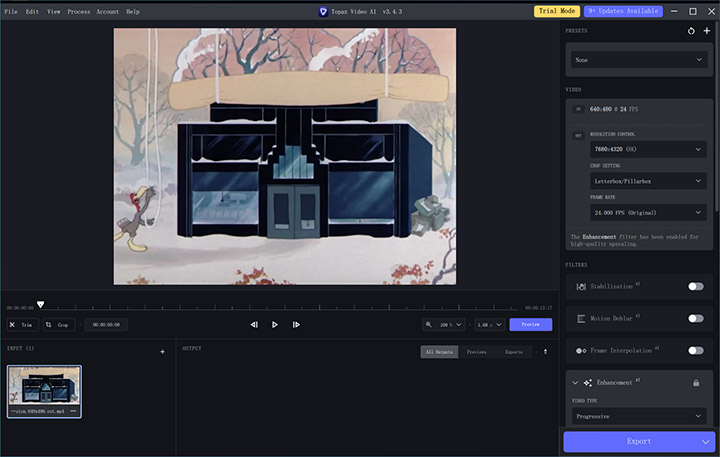
Suivez les étapes ci-dessous pour améliorer la qualité vidéo avec Topaz Video.
- Ouvrez le logiciel et faites glisser votre fichier vidéo dans l'espace de travail, ou cliquez sur « Browse » pour l'importer.
- Dans le panneau de droite, activez l'option « Enhancement » et choisissez un modèle d'IA adapté à vos besoins.
- Ajustez finement les réglages, tels que « Add Noise » ou « Recover Detail », en vous basant sur l'aperçu.
- Configurez les paramètres de résolution et de codec.
- Une fois satisfait du résultat, cliquez sur « Exporter » pour générer la vidéo complète.
Points forts :
- Augmenter la résolution des vidéos jusqu'à 16K
- Qualité d'amélioration exceptionnelle avec l'IA upscaling
- Capacité à récupérer les détails des vidéos de faible qualité
Points faibles :
- Temps de traitement parfois longs
- Interface disponible uniquement en anglais pour le moment
- C'est une option coûteuse et gourmand en ressources système par rapport à d'autres options
3. Video2X
Pour ceux qui cherchent une solution abordable et efficace, Video2X est un excellent choix pour améliorer la qualité vidéo par IA gratuitement. Il est conçu pour répondre aux besoins d'un large éventail d'utilisateurs.
Pour augmenter la résolution vidéo, Video2X propose plusieurs modèles, notamment libplacebo, Real-ESRGAN et Real-CUGAN. Le problème est que seul le modèle Real-ESRGAN-Plus gère efficacement les vidéos réalistes, tandis que les autres ont été entraînés sur des contenus de type anime. En d'autres termes, si vous souhaitez améliorer gratuitement la qualité de vidéos d'animation, Video2X est une excellente option. En revanche, pour des vidéos réalistes comme vos souvenirs de famille, vous êtes limité à l'utilisation de Real-ESRGAN-x4plus, qui impose un facteur de mise à l'échelle (upscaling) fixe de 4x. Vous pouvez lire notre évaluation détaillée de Video2X ici.
Bien que le cadre de travail basé sur Python souligne sa flexibilité et son adaptabilité, sa version GUI n'est pas aussi conviviale que d'autres logiciels à première vue. Si vous ne disposez pas d'un puissant GPU, vous pouvez utiliser Video2X gratuitement sur Google Colab.
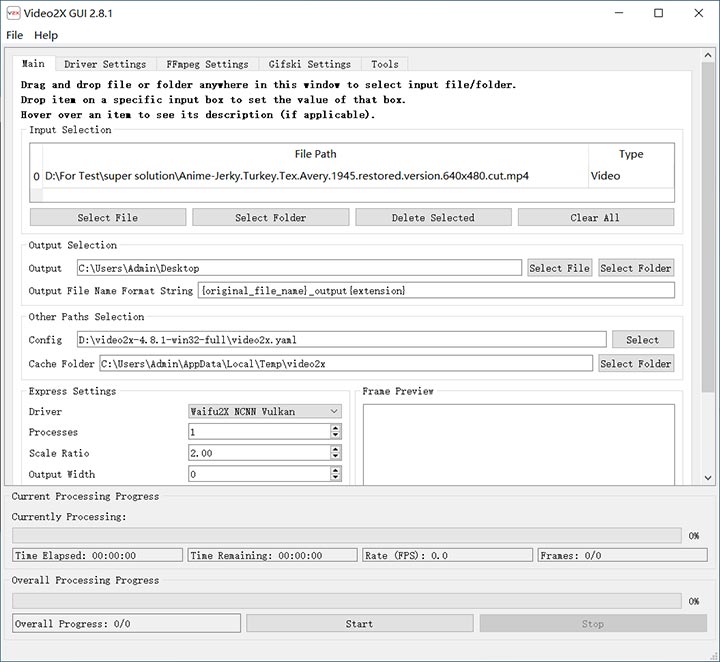
Améliorez la qualité vidéo grâce à l'IA dans Video2X en suivant les étapes ci-dessous.
- Téléchargez Video2X GUI depuis GitHub.
- Ouvrez l'interface et indiquez le chemin d'accès à votre fichier source.
- Sélectionnez « upscaling » dans le menu déroulant de sélection du mode.
- Choisissez un « filtre de mise à l'échelle » (le modèle à appliquer) selon vos besoins.
- Configurez le facteur de mise à l'échelle, le codec vidéo, le suffixe et les autres paramètres.
- Cliquez sur « Démarrer » pour lancer le processus.
Points forts :
- Open-source et gratuit à utiliser
- Utiliser plusieurs moteurs d'IA pour améliorer les vidéos
- Améliorer la qualité vidéo par IA sans perte de qualité perceptible
Points faibles :
- Interface utilisateur moins conviviale et pas d'interface en français
- Vitesse de traitement sous Windows pas très élevée
- Documentation moins complète pour les novices
- Se concentre sur l'amélioration de la qualité des vidéos de style anime
- Utilisation très élevée du processeur
4. HitPaw VikPea
HitPaw VikPea est un logiciel pour améliorer la qualité vidéo avec IA. Ce programme offre des fonctionnalités pour coloriser des vidéos en noir et blanc, supprimer le bruit de fond, déflouter vidéo, etc.
Toutefois, il est à noter que la version d'essai de HitPaw VikPea ne permet pas l'exportation et que sa version payante peut sembler relativement coûteuse. Le prix de l'abonnement mensuel de 42,99 € dépasse en réalité le coût de la formule mensuelle de Topaz Studio (39 $/mois). De plus, ce logiciel nécessite un matériel informatique assez performant pour une utilisation fluide.
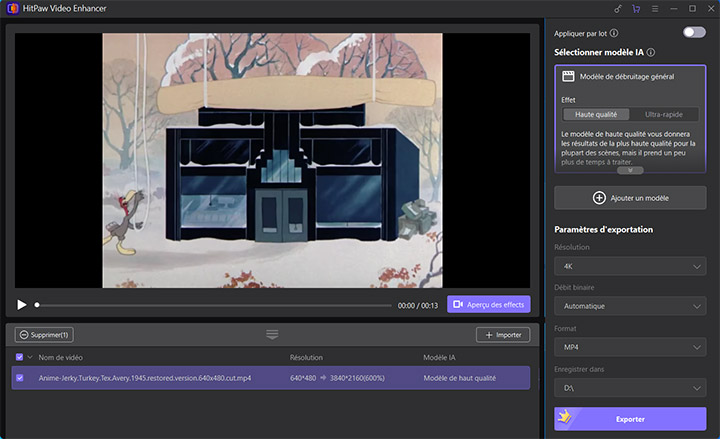
Suivez les étapes ci-dessous pour améliorer la qualité vidéo avec l'IA dans HitPaw VikPea.
- Lancez HitPaw et cliquez sur « Choisir un fichier » ou faites glisser votre vidéo dans l'interface.
- Sélectionnez un modèle d'IA. Le modèle de débruitage général est recommandé pour les vidéos réalistes standard.
- Choisissez la résolution et le format d'exportation souhaités.
- Cliquez sur « Aperçu » pour visualiser une comparaison côte à côte d'une image unique. Si le résultat vous convient, cliquez sur « Exporter » pour enregistrer la vidéo finale.
Points forts :
- Améliorer la netteté et la clarté des vidéos
- Offrir une interface bien structurée en français
- Préréglages pratiques pour différents scénarios d'amélioration
Points faibles :
- La version d'essai ne permet pas l'exportation
- Moins de paramètres personnalisables pour les utilisateurs avancés
- La vitesse d'exportation vidéo n'est pas la plus rapide parmi les logiciels testés.
5. AVCLabs Video Enhancer AI
AVCLabs Photo Enhancer est un autre outil d'IA pour améliorer la qualité d'une vidéo. Ce logiciel comprend de nombreux outils d'intelligence artificielle et peut efficacement convertir des vidéos en résolution HD, 4K et 8K. Il convient de mentionner qu'il dispose également d'une fonction de récupération des détails du visage. Pour les utilisateurs de la version gratuite, la vidéo de sortie sera accompagnée d'un énorme filigrane. Sans ce filigrane, la qualité de la vidéo sera préservée.
Cependant, veuillez noter qu'AVCLabs Video Enhancer nécessite un matériel plus robuste pour l'upscaling vidéo. Lors de nos tests, nous avons constaté qu'AVCLabs était principalement optimisé pour les cartes NVIDIA. Sur les machines Windows équipées de GPU AMD, la vitesse de traitement ne représente qu'un dixième, voire une fraction encore plus faible, de celle d'autres logiciels d'amélioration vidéo. Vous devez tenir compte de la configuration requise avant de vous engager.
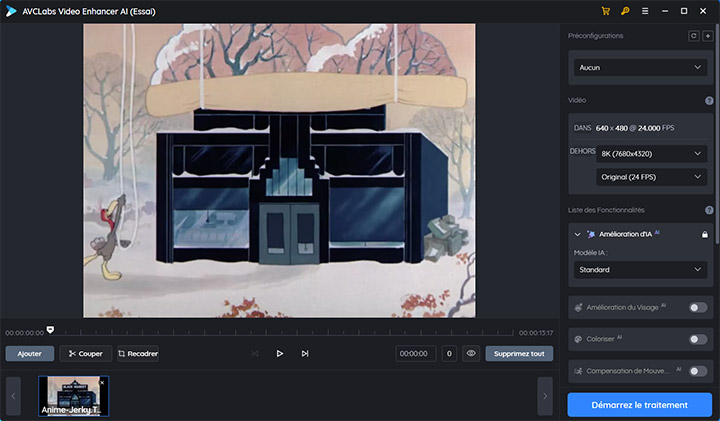
Voici comment améliorer la qualité vidéo grâce à l'IA dans AVCLabs Video Enhancer AI.
- Ouvrez AVCLabs et cliquez sur le bouton « Video Enhancer AI » situé à gauche.
- Ajoutez votre vidéo.
- Activez la fonction « d'Amélioration d'IA » et sélectionnez le modèle souhaité.
- Ajustez la luminosité, la saturation et d'autres paramètres via le menu déroulant « Paramètres de Vidéo ».
- Configurez le format, le codec vidéo et les autres paramètres dans le menu déroulant « Paramètres de Sortie ».
- Si le résultat de la prévisualisation vous convient, cliquez sur le bouton « Démarrez le traitement » pour générer la vidéo.
Points forts :
- Qualité de sortie améliorée, notamment pour les vidéos sombres ou bruitées
- Interface simplifiée avec un nouveau flux de travail personnalisable
- Nombreuses fonctionnalités, y compris l'affinage des visages, la colorisation, la compensation des mouvements, etc.
- Le traitement par lots est pris en charge.
Points faibles :
- Nécessite des ordinateurs avec des capacités de traitement élevées
- Énorme filigrane de la version d'essai
- Il ne permet pas d'utiliser des paramètres différents pour chaque image lors du traitement par lots.
- L'optimisation pour les cartes graphiques AMD est insuffisante, ce qui entraîne des vitesses de traitement très lentes.
6. Cutout Pro
Cutout Pro est un outil conçu pour améliorer la qualité de vos vidéos par IA en ligne. Il offre des fonctionnalités telles que l'amélioration vidéo, la génération d'images par IA, la suppression de l'arrière-plan des images, etc. S'agissant d'un outil en ligne, aucun téléchargement ni aucune installation ne sont nécessaires. Il est polyvalent et permet d'améliorer les vidéos provenant des plateformes de médias sociaux et de restaurer d'anciennes séquences en ligne.
Vous pouvez importer des fichiers aux formats .mp4, .webm, .mov et .gif. La limite actuelle d'importation est de 500 Mo pour la taille du fichier et de 2K pour la résolution vidéo. Toutefois, les options de résolution de sortie après traitement se limitent au 1080p et au 2K. Cutout.Pro propose des options minimalistes ; hormis la résolution, aucun autre paramètre n'est réglable. De plus, l'outil ne dispose pas des modèles de traitement spécifiques à différents types de vidéos que l'on trouve dans les logiciels de bureau.

Suivez les étapes ci-dessous pour améliorer la qualité vidéo avec Cutout Pro.
- Rendez-vous sur la page « Améliorateur de Vidéos IA » de Cutout.Pro et importez votre vidéo.
- Sélectionnez 1080p ou 2K comme résolution de sortie.
- Cliquez sur « Aperçu 3s » pour prévisualiser le résultat.
- Si le résultat vous convient, cliquez sur « Tout traiter » pour enregistrer la vidéo améliorée sur votre ordinateur.
Points forts :
- Interface utilisateur simplifiée
- La limite de taille des fichiers est relativement élevée parmi les outils d'IA en ligne.
Points faibles :
- Options d'amélioration générales moins diversifiées
- Conçu principalement pour des tâches de retouche spécifiques
- Les résultats d'amélioration sont limités par rapport aux logiciels de bureau.
7. TensorPix
TensorPix pourrait être un choix solide si vous recherchez un outil pour améliorer qualité vidéo en ligne avec l'IA. Comme tous les upscalers vidéo en ligne, TensorPix est assez facile à utiliser pour les débutants et n'a pratiquement aucune exigence de système. Si vous créez un compte, vous pouvez obtenir quelques crédits en guise d'essai gratuit. Bien sûr, il existe une variété de plans d'abonnement si vous utilisez les crédits gratuits.
Par rapport à d'autres outils d'amélioration vidéo d'IA en ligne, TensorPix offre davantage d'options de personnalisation, telles que des préréglages pour les résolutions et les types de vidéo courants. Si vous préférez un contrôle manuel, vous pouvez également choisir des fonctionnalités comme l'upscaling de la résolution, le ralenti et la stabilisation par IA.
Sans support matériel, la vitesse de traitement de TensorPix est assez lente. Les détails, bien que visibles, ne sont pas aussi nets. L'authenticité de la photo initiale est conservée, mais elle ne bénéficie pas des améliorations apportées par les processus d'upscaling.
Améliorez la qualité vidéo en ligne grâce à l'IA avec TensorPix en suivant les étapes ci-dessous.
- Connectez-vous à l'application web TensorPix et importez votre vidéo.
- Sélectionnez un filtre IA ; pour améliorer la qualité vidéo, choisissez « AI Upscale ».
- Vérifiez les paramètres tels que la résolution, la qualité d'encodage, le codec, le format, etc.
- Si le résultat vous convient, cliquez sur « Enhance Video ».
Points forts :
- Basé sur le Web, sans installation de logiciel
- Facile à utiliser grâce à la version d'essai gratuite
Points faibles :
- Manque de support pour l'interface française
- Essai gratuit très limité avec un filigrane
- Qualité et fonctionnalités d'upscaling limitées par rapport à certains logiciels de bureau
8. CapCut
L'application mobile CapCut est un outil pratique d'amélioration vidéo, idéal pour l'optimisation de base destinée aux réseaux sociaux. Cette application de montage intègre une fonction d'« Amélioration d'image » permettant d'augmenter la résolution vidéo jusqu'à la 4K. Cette fonctionnalité n'est disponible dans l'interface qu'après avoir souscrit à un abonnement Pro. Au cours de ce processus, elle corrige les problèmes courants liés à l'enregistrement, tels que le scintillement des lumières, le bruit numérique et les images tremblantes.
Comparé aux logiciels spécialisés dans l'amélioration de la qualité vidéo par IA, CapCut utilise un algorithme générique unique. Il vous suffit d'importer votre vidéo sur la chronologie, d'activer la fonctionnalité et de choisir le niveau de résolution souhaité (UHD ou HD). C'est tout ce qu'il est possible de faire.
CapCut offre effectivement un moyen simple d'augmenter la résolution et de tenter d'améliorer la qualité de l'image. Lors de mes tests, j'ai constaté qu'il avait parfois tendance à lisser excessivement les textures naturelles, donnant aux visages filmés en basse lumière un aspect « plastique ». Toutefois, il parvient indéniablement à apporter un gain de netteté et d'éclat à l'image.
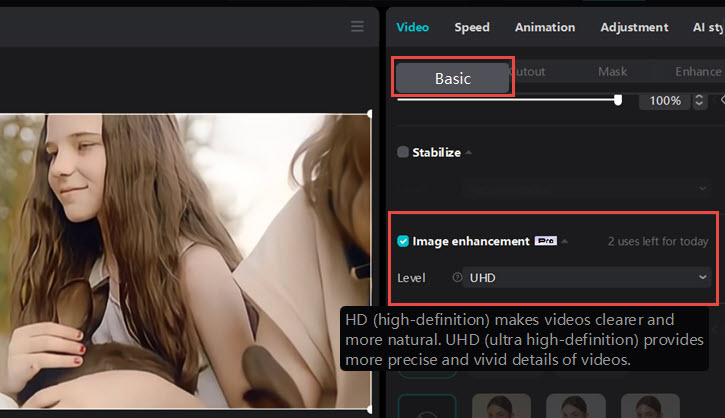
Voici comment améliorer la qualité d'une vidéo avec l'IA dans CapCut Pro.
- Ouvrez CapCut et connectez-vous à un compte disposant d'un abonnement Pro.
- Cliquez sur « Nouveau projet » pour importer votre vidéo. Faites-la glisser sur la timeline de montage.
- Sélectionnez votre vidéo sur la timeline, puis allez dans la section Vidéo > Basique > Amélioration de l'image dans le panneau situé en haut à droite.
- Choisissez entre les niveaux de qualité HD et UHD.
- Effectuez les autres modifications nécessaires, puis cliquez sur « Exporter » pour générer la vidéo.
Points forts :
- Une boîte à outils complète regroupant la stabilisation, la réduction du bruit et la correction des couleurs au sein d'une seule application.
- Une vaste collection de modèles de haute qualité pour réaliser rapidement des montages d'aspect professionnel.
- Aucun filigrane sur les exportations gratuites, à condition de supprimer l'écran de fin par défaut.
Points faibles :
- Les améliorations basées sur l'IA nécessitent un abonnement « Pro », facturé 19,99 $ par mois ou 179,99 $ par an.
- Une tendance à lisser excessivement le rendu final, pouvant donner à l'image une texture évoquant la peinture ou le plastique.
Comprendre l'amélioration vidéo et le logiciel d'améliorer qualité vidéo IA
L'amélioration de la qualité vidéo par IA est une technique couramment utilisée. Originellement, cette méthode s'appuyait sur une interpolation standard, mais avec l'émergence de l'intelligence artificielle, les capacités d'amélioration ont été significativement améliorées.
L'évolution avec l'IA :
- Traditionnel : Améliorer qualité vidéo via l'augmentation linéaire des pixels, souvent floue.
- IA : plus sophistiquée, analyse et prédit les détails pour une image plus nette.
Les algorithmes d'IA transforment l'amélioration en assimilant de grandes quantités de données vidéos et en s'entrainant à prédire comment les détails d'une image de basse résolution devraient apparaitre en haute résolution. La sélection d'un logiciel d'amélioration vidéo influencera directement la qualité finale. Voici des critères à considérer :
- Compatibilité : assurez-vous qu'il est compatible avec votre système.
- Facilité d'utilisation : interfaces conviviales et guides intégrés.
- Performance : évaluation par des revues techniques et feedback utilisateur.
L'importance de choisir le bon outil ne doit jamais être sous-estimée. Votre capacité à transformer efficacement des vidéos de faible résolution en contenus de haute qualité en dépend grandement.
Conclusion
L'utilisation de l'IA pour améliorer la qualité vidéo est une avancée considérable. Vous avez vu comment l'intelligence artificielle peut restaurer des enregistrements de faible qualité, éliminer le bruit et même optimiser la résolution. Ces progrès technologiques ouvrent des portes à des projets plus ambitieux et à des résultats professionnels.
En téléchargeant VideoProc Converter AI, vous accédez à un outil performant pour vos projets vidéos. Que vous soyez amateur ou professionnel, cette solution vous aide à franchir un nouveau palier en termes de qualité. Votre parcours vers une qualité vidéo améliorée grâce à l'IA débute maintenant. Téléchargez VideoProc Converter AI et profitez de ces avancées pour améliorer la qualité vidéo par IA.
FAQ
Comment améliorer la qualité de ma vidéo ?
Pour améliorer la qualité d'une vidéo, il est recommandé d'utiliser des outils basés sur l'IA et d'appliquer des paramètres d'exportation intelligents. Parmi les outils d'amélioration par IA les plus populaires, on trouve Topaz Video, VideoProc Converter AI et CapCut. Ils peuvent améliorer les séquences en réduisant le bruit, en accentuant les détails et en augmentant la résolution.
Quelle est la meilleure application pour améliorer la qualité vidéo ?
Parmi les meilleurs choix figurent VideoProc Converter AI, Topaz Video AI et CapCut. Ces outils sont largement utilisés car ils permettent d'augmenter automatiquement la résolution, de réduire le bruit et de récupérer des détails à partir de vidéos floues ou compressées, avec un minimum d'effort manuel.
Comment l'IA améliore-t-elle la qualité vidéo ?
L'upscaling par IA améliore la résolution et la clarté des vidéos en ajoutant des détails absents dans la version d’origine. Contrairement à l'amélioration traditionnelle, qui se contente d'étirer l’image pour l'adapter à une taille plus grande, ce qui la rend floue ou pixélisée, les modèles d'IA analysent la vidéo originale pour en comprendre les textures et motifs. Ils ajoutent ensuite des détails pour rendre la vidéo plus nette et réaliste.
Comment améliorer la qualité d'une vidéo déjà prise ?
Pour augmenter la qualité d'une vidéo, vous pouvez utiliser un logiciel pour améliorer la qualité vidéo comme VideoProc Converter AI. Il utilise des algorithmes d'intelligence artificielle pour améliorer la résolution de la vidéo, en ajoutant des détails et en réduisant les bruits indésirables, ce qui est idéal pour des vidéos en basse résolution.