
Migliora la qualità video con VideoProc Converter AI
VideoProc Converter AI è una soluzione multimediale all-in-one con diversi modi per migliorare la qualità video tramite IA avanzata. Upscale fino a 4K, rimuove rumore e sfocature, ripristina la nitidezza, regola i colori, stabilizza i video mossi, aumenta il frame rate e migliora l’audio. Ricostruisce i dettagli fotogramma per fotogramma per risultati più nitidi e naturali. Include anche strumenti per convertire, comprimere, modificare e registrare lo schermo.


Prova i campioni qui sotto per vedere come VideoProc migliora i video
 Rimuovere sfocatura
 Denoise
 Ingrandisci
 Ripristina
 Aumenta gli FPS
Migliora video in batch ed esporta video di alta qualità in 4K.
AI avanzata per migliorare la chiarezza, la risoluzione e i dettagli.
47 volte più veloce con piena accelerazione GPU (2% di utilizzo della CPU).
Elaborazione offline. Nessun limite alla dimensione dei file o ai formati.
Fai clic per scaricare la versione 8.10. Sblocca tutte le funzionalità con una licenza a vita oppure ottieni una licenza V8.10 tramite la campagna.
VideoProc offre prestazioni solide di miglioramento video con IA
Supportato da avanzate reti neurali profonde, VideoProc esegue una ricostruzione a livello di scena e ripristina in modo intelligente le texture perdute su pelle, tessuto e dettagli fini, offrendo una qualità autentica in 4K senza la sovra-saturazione o l'eccessiva levigatura tipica dei miglioratori basati su cloud.
-
20Anni
Come leader nel settore multimediale
-
30+Modelli di IA
Per il miglioramento di Video/Immagini/Audio
-
4.6Valutazione Media
da Principianti e Professionisti
-
420+Formati
Supportato, fino a una risoluzione di 4K
3 Passaggi per Migliorare la Qualità Video
Migliorare la qualità dei video richiede solo pochi passaggi fondamentali: importa le riprese, applica l’elaborazione AI e esporta. Non sono necessarie competenze avanzate di montaggio. Guarda il Tutorial Video
-
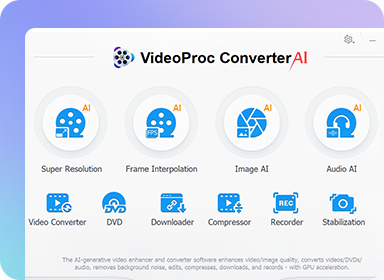 Passaggio 1
Installa il software
Scarica, installa e apri VideoProc Converter AI. Scegli una funzione di miglioramento, ad esempio Super Risoluzione, sulla schermata principale.
-
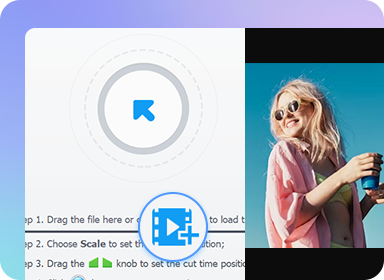 Passaggio 2
Aggiungi il tuo video
Trascina e rilascia il tuo file video, scegli il modello IA, avvia il riferimento IA e visualizza l'anteprima del risultato. Se necessario, seleziona altri parametri.
-
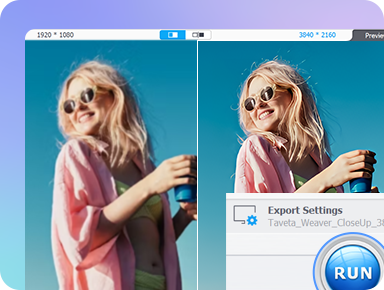 Passaggio 3
Esporta il video
Dopo aver configurato le impostazioni di esportazione, premi il pulsante RUN per avviare l'esportazione del video.
Molteplici Modi per Migliorare la Qualità del Tuo Video
La qualità video può essere migliorata in diversi modi a seconda del problema che si sta affrontando, che si tratti di bassa risoluzione, rumore, riprese instabili o scarsa illuminazione. Di seguito sono riportati i metodi principali per migliorare la qualità video e ottenere risultati più nitidi, fluidi e dall'aspetto più professionale.
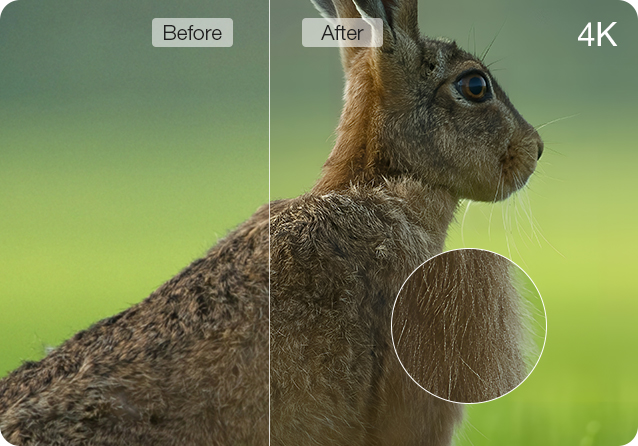
1. Aumenta la Risoluzione con l'Upscaling Video IA
Ottimizza da 720p/1080p a 4K con Auto-deblur e Affina.I video a bassa risoluzione appaiono spesso pixelati o sfocati sui moderni display ad alta definizione. Utilizzando la tecnologia Super Risoluzione IA, puoi eseguire l'upscaling di filmati a 720p o 1080p trasformandoli in un 4K nitido. A differenza del tradizionale ridimensionamento, questo metodo prevede e aggiunge in modo intelligente i pixel mancanti; combinato con la rimozione automatica della sfocatura e la nitidezza, consente di ripristinare texture fini e dettagli per un'esperienza visiva in Ultra HD.
Come fare: Vai a Super Risoluzione > Importa Video > Scegli Modello IA > Scegli Scala (es. 2X) > RUN
2. Rimuovi il Rumore per Correggere i Video Granulosi
Migliora i filmati rumorosi con scarsa illuminazione e alto ISOIl rumore digitale, spesso percepito come "grana", rovina tipicamente i video acquisiti in ambienti scarsamente illuminati o con impostazioni ISO elevate. Per correggere i video granulosi, il nostro algoritmo di riduzione del rumore basato sull'IA distingue automaticamente tra i dettagli reali e il rumore casuale. Il miglior strumento di riduzione del rumore video consente di eliminare la grana indesiderata preservando la naturale nitidezza, rendendo le tue riprese in condizioni di scarsa illuminazione pulite e nitide.
Come fare: Vai su Super Risoluzione > Importa video > Scegli Modello AI > Fai clic su ESEGUI per avviare la riduzione automatica del rumore
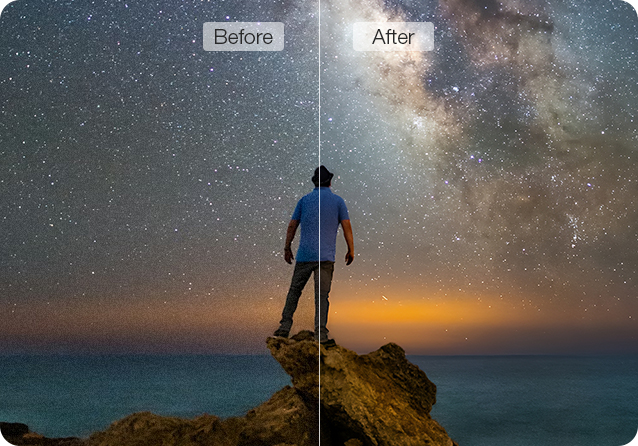 Ridotto il rumore
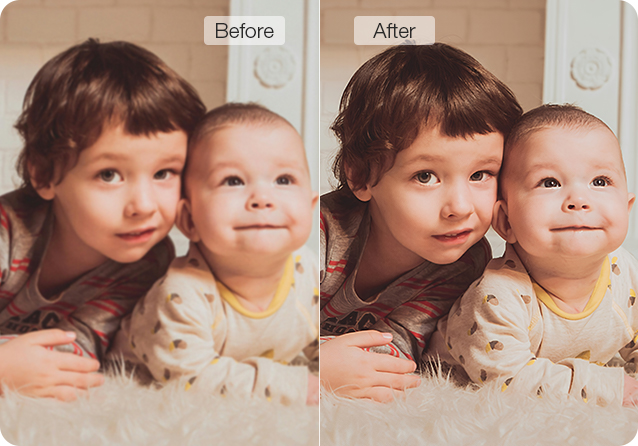 Migliorato
3. Ripristinare la Chiarezza per i Video Vecchi
Rivitalizza Ricordi Sbiaditi con il Deep LearningLa Super Risoluzione utilizza il deep learning per recuperare i dettagli perduti e migliorare la nitidezza in vecchie pellicole e filmati degradati. Che tu stia lavorando con archivi datati, registrazioni storiche o ricordi sfuocati, il software di restauro video basato sull'IA aiuta a riportarli in vita con una struttura più definita, una nitidezza potenziata e risultati dall'aspetto più naturale. I modelli integrati di restauro dei volti, presenti nella sezione Image IA, sono in grado di ricostruire i tratti somatici con maggiore precisione.
Come fare passo-passo: Vai su Super Risoluzione > Importa video > Scegli il Modello IA > Clicca su RUN per avviare il ripristino automatico
Scopri di più: Ripristina Video Vecchi | Ripristina il Volto nelle Foto
4. Regola Colori e Illuminazione per Migliori Effetti Visivi
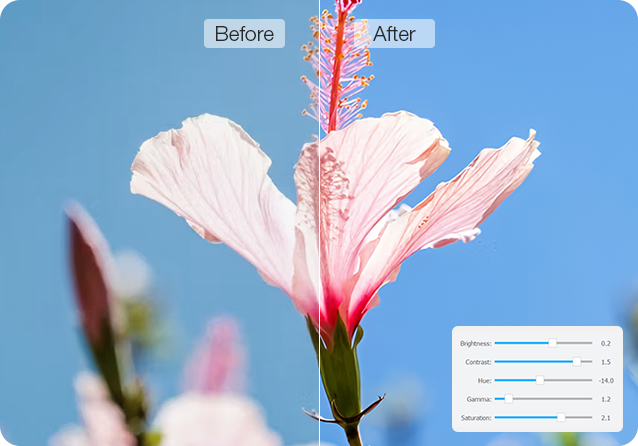
Un corretto utilizzo dei colori è fondamentale per ottenere un aspetto cinematografico di alta qualità. Regolando manualmente colori e illuminazione, puoi correggere scene sottoesposte e tonalità spente. Ottimizzando parametri come Luminosità, Contrasto e Saturazione, è possibile bilanciare il rapporto tra luce e ombra, garantendo che il tuo video abbia la giusta profondità e una precisione cromatica vivace in grado di catturare l'attenzione del pubblico.
Come fare: Vai su Video Converter > Aggiungi Video > Scegli "Effetto" nella barra degli strumenti > Regola i colori o applica gli effetti > Clicca su RUN
Scopri di più: Guida: Come Applicare Effetti e Regolare i Colori >
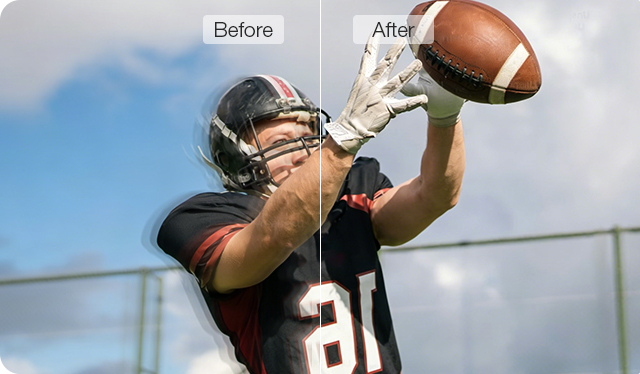 Stabilizzato
5. Stabilizza Riprese Mosse
Elimina le Vibrazioni della Fotocamera per Migliorare la Stabilità del VideoLa stabilizzazione video analizza il percorso della telecamera ed elimina le vibrazioni indesiderate senza ricorrere a ritagli eccessivi. Ciò garantisce un'esperienza di visione fluida e stabile, simile a quella ottenibile con un gimbal fisico o un treppiede, assicurando che le tue riprese in movimento rimangano a fuoco e nitide.
Come fare: Stabilizzazione > aggiungi video > scegli il preset > elabora ed esporta | Vedi guida dettagliata >
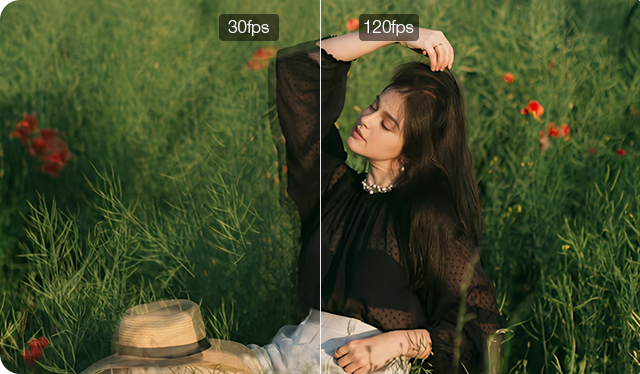
6. Frequenza dei Fotogrammi più Alta per un Movimento Video più Fluido
Aumenta gli FPS per eliminare lag e riproduzione scattosaPer migliorare la fluidità del movimento, l'interpolazione dei fotogrammi basata sull'IA genera nuovi frame intermedi tra quelli esistenti. La conversione da 24 o 30 fps a 60 fps (o superiori) elimina gli scatti nelle scene in rapido movimento, producendo un movimento estremamente fluido, ideale per riprese sportive, videogiochi e scene d'azione ad alta velocità.
Come-fare-passo: Interpolazione Fotogrammi > aggiungi video > imposta FPS > elabora ed esporta | Vedi guida dettagliata >
 Rimuovi rumore
7. Migliora la Qualità Audio nel tuo Video
Rimuovi rumori indesiderati o voci umaneRimuove i rumori di fondo distraenti da file audio e video utilizzando un'IA avanzata. Rende la voce umana cristallina per i tuoi podcast, interviste, vlog e registrazioni. Separa le tracce vocali e musicali da audio/video in pochi secondi, mantenendo una qualità audio elevata.
Come fare: Audio IA > scegli Soppressione del Rumore per rimuovere il rumore oppure Rimozione Voce per eliminare la voce umana > elabora ed esporta | Vedi guida dettagliata >
Più del miglioramento video: il tuo toolkit multimediale AI completo
VideoProc Converter AI fa molto più che migliorare i video. È una soluzione all-in-one basata sull'AI per migliorare video, immagini e audio, convertire formati, comprimere file di grandi dimensioni senza perdita visibile di qualità, scaricare video e musica online, registrare lo schermo e modificare contenuti multimediali con facilità.
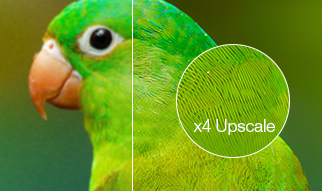
Migliora e ingrandisci immagini
Ripristina immagini sfocate, vecchie, pixelate, rumorose e a bassa risoluzione. Migliora i dettagli, riduce il rumore e aumenta la risoluzione fino a 4K, 8K o 10K.
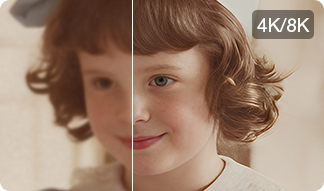
Ripristina volti sfocati
Trasforma volti sfocati in ritratti nitidi e realistici. Rimuove automaticamente la sfocatura e migliora occhi, pelle, capelli e labbra. Ripristino in batch.
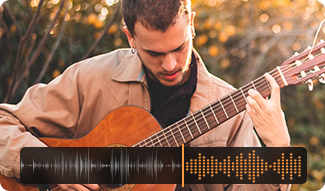
Rimuovi rumore, voce o musica
Elimina il rumore di fondo indesiderato per un audio più nitido. Separa voce e musica per karaoke, doppiaggi, cover e progetti di remix.
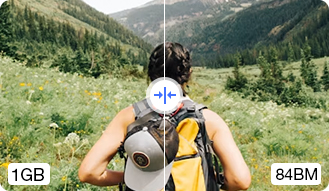
Comprimi video 4K e di grandi
Riduce le dimensioni dei file video fino al 90% senza una perdita percepibile di qualità. Comprimi più video in batch con un solo clic.
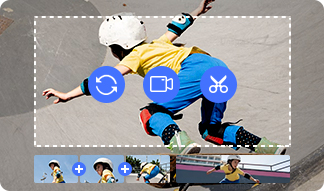
Converti, registra e modifica
Converte video e audio in oltre 420 formati, registra schermo e iPhone e consente modifiche rapide come tagliare, unire, dividere e riquadrare.
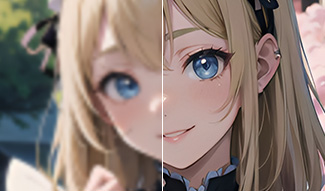
Migliora anime e cartoni animati
Aumenta la risoluzione degli anime fino a 4K, 8K o 10K con un solo clic. Rendi le linee più nitide, migliora i dettagli e dai nuova vita a immagini e video anime.
 Scarica Gratis
Confronta il software AI desktop con il miglioratore video online
Secondo il nostro test, VideoProc Converter AI è in grado di upscalare e migliorare un video a 720p trasformandolo in un nitido 1080p o persino 4K, senza creare quell'aspetto artificiale o eccessivamente levigato. Rispetto agli strumenti di miglioramento video online, è più veloce grazie all'accelerazione completa della GPU, più sicuro grazie al processamento locale e consente di esportare con una risoluzione, chiarezza e dettagli superiori. Consulta il confronto dettagliato qui sotto.
|
VideoProc Converter AI
(Desktop) |
Ottimizzatore Online | |
|---|---|---|
| Requisito | Installazione | Iscrizione, crediti |
| Risoluzione Massima | 4K Ultra HD | Una risoluzione più alta richiede più crediti. |
| Qualità dell'output | Modelli di IA ben addestrati su misura per diversi tipi di video; non solo per migliorare la risoluzione, ma anche per ridurre intelligentemente il rumore, affinare i dettagli e migliorare la qualità visiva complessiva. | AI di base per il miglioramento della risoluzione |
| Velocità di Elaborazione | 47 volte più veloce (Accelerazione GPU) | Molto lento nel caricamento e nell'elaborazione |
| Anteprima lunghezza | Anteprima completa | Anteprima di 3-5 secondi |
| Privacy | 100% Locale e Privato | Archiviazione Cloud |
| Elaborazione Batch |  |
 |
| Caratteristiche | All-in-one: migliora video, immagini, audio; converti, comprimi, modifica, scarica e registra | Miglioramento video di base solamente |
Soddisfa ogni esigenza di miglioramento video
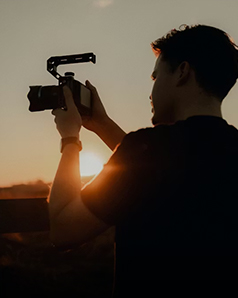
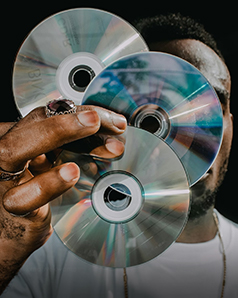
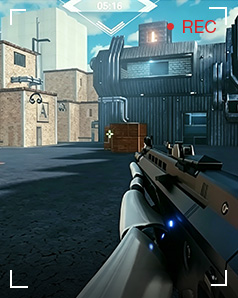
Le funzionalità di potenziamento video con IA di VideoProc supportano praticamente tutti i tipi di video: che si tratti di migliorare filmati di margherite di bassa qualità o di restaurare vecchie riprese, VideoProc ti offre tutto ciò di cui hai bisogno!
-
 Foto da Smartphone
-
 Vlog
Vlog
-
 Vecchi Video di Famiglia
-
 Film/Serie TV
-
 Anime
Anime
-
 Video Generati dall'IA
-
 Video DVD
-
 Video Scaricati
-
 Registrazioni dello Schermo
-
 Riprese d'Azione
-
 Video Sorveglianza
-
 Registrazioni Musicali
Recensioni degli utenti
-
Ottimo strumento di IA per video
Vorrei parlare brevemente di ciò che ho imparato durante il processo di prova. In primo luogo, la velocità di miglioramento video di VideoProc Converter AI è rapida rispetto a software simili, il che è davvero encomiabile!
Verificato, raccolto tramite Trustpilot Di Lee
-
Servizio clienti incredibile
Di recente ho dovuto reinstallare il mio computer e ho contattato il loro supporto riguardo alla reinstallazione. Non solo hanno risposto rapidamente, ma hanno anche individuato il problema dopo un paio di domande di follow-up.
Verificato, raccolto tramite Trustpilot Di Jamie
 -
Un prodotto fantastico!
Sono un creatore di contenuti per 3 canali YouTube e un quarto in fase di costruzione. Non so come abbia fatto a sopravvivere per anni senza il VOSTRO prodotto! Utilizzo VideoProc Converter AI ogni giorno, dalla stabilizzazione alla correzione di foto/video.
Verificato, raccolto tramite Trustpilot di Jae M
Domande Frequenti
-
Quali fattori influenzano la qualità video?
La qualità video dipende da diversi fattori durante le fasi di acquisizione, elaborazione e riproduzione, tra cui:
● Risoluzione – Determina il livello di dettaglio in base al numero di pixel (es. 720p, 1080p, 4K).
● Frequenza dei Fotogrammi (FPS) – Influisce sulla fluidità del movimento; un FPS più alto riduce il tremolio nelle scene veloci.
● Bitrate – Controlla la quantità di dati utilizzati per secondo; un bitrate più alto generalmente migliora la chiarezza ma aumenta la dimensione del file.
● Codec e Codifica – I metodi di compressione (ad esempio, H.264, HEVC) influenzano la conservazione della qualità e l'efficienza.
● Profondità del colore e gamma – Influenzare l'accuratezza dei colori, le sfumature e la ricchezza visiva complessiva.
● Illuminazione & Rumore – Una scarsa illuminazione spesso introduce granulosità e riduce i dettagli.
● Stabilizzazione e Gestione del Movimento – Tremolio della fotocamera o sfocatura da movimento possono ridurre la nitidezza percepita.
● Post-Elaborazione – Miglioramenti come la nitidezza, la riduzione del rumore e la correzione del colore perfezionano il risultato finale.
● Condizioni di Riproduzione – La larghezza di banda della rete e la qualità dello schermo (risoluzione dello schermo, supporto HDR) influenzano la modalità di visualizzazione dei video.
-
Quali sono le abilità di ripresa per migliorare la qualità dei video?
Migliorare la qualità dei video inizia nella fase di ripresa. Le competenze chiave per le riprese includono:
● Illuminazione – Utilizza un'illuminazione adeguata e soffusa per ridurre il rumore e preservare i dettagli. La luce naturale o luci principali posizionate correttamente possono migliorare significativamente la chiarezza.
● Impostazioni Fotocamera – Scegli una risoluzione, un frame rate e un bitrate appropriati. Ad esempio, registra in 4K per maggiore flessibilità e utilizza un FPS più elevato per le scene in rapido movimento.
● Inquadratura e Composizione – Mantieni il soggetto ben inquadrato e stabile. Utilizza tecniche di composizione di base come la regola dei terzi per creare immagini più equilibrate e professionali.
● Velocità Internet (per streaming) – Assicurati una connessione stabile e veloce per evitare artefatti di compressione, buffering o cali di qualità durante lo streaming live o i caricamenti.
-
Come rendere i video su smartphone professionali e in alta definizione?
Puoi migliorare immediatamente la chiarezza visiva delle riprese dal tuo cellulare regolando manualmente i parametri nelle app di editing come CapCut o Premiere Pro. Mentre l'IA gestisce il lavoro più pesante, queste modifiche manuali contribuiscono a creare un aspetto più "cinematografico" e nitido.
Il "Trucco Pro Overlay & Sharpen":
1. Duplica la Traccia: Posiziona una copia del tuo video sul livello sopra l'originale.
2. Modalità di fusione: Imposta la modalità di fusione del livello superiore su "Screen" o "Luce soffusa."
3. Opacità: Riduci l'opacità al 30% - 50% per aggiungere immediatamente profondità e luminosità.
Impostazioni Manuali Consigliate:
Applica questi intervalli al tuo livello di regolazione per ottenere un'immagine più nitida e pulita:
● Nitidezza: +25 a +40 (La chiave per una nitidezza visiva)
● Contrasto: +10 a +15 (Rimuove l'aspetto "piatto" tipico dei dispositivi mobili)
● Saturazione: +5 a +10 (Colori vivaci ma naturali)
● Punti salienti: -15 (Recupera dettagli nelle aree luminose)
● Ombre: +10 (Solleva le aree scure per rivelare dettagli nascosti)
● Vignetta: +10 (Attira l'attenzione al centro per un effetto cinematografico)
Consiglio Pro: Le regolazioni manuali migliorano lo "stile", ma non possono risolvere la perdita fisica di pixel o il pesante sfocamento. Per trasformare davvero. 1080p a 4K o correggi scatti notturni granulosi, usa il nostro Miglioratore Video con IA per un incremento di risoluzione senza perdita.



