54 %
Vorher: 1 GB
Nachher: 102 MB

 Offline-Bulk-Kompression mit nur einem KlickHalten Sie ein Gleichgewicht zwischen Größe und Qualität.Schnell, sicher, einfach, keine GrößenbeschränkungenKonvertieren, Bearbeiten, Stabilisieren, Verbessern – alles auf einmal
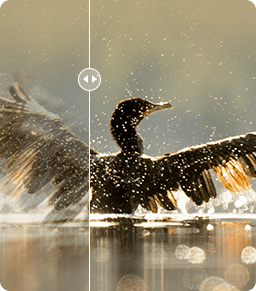
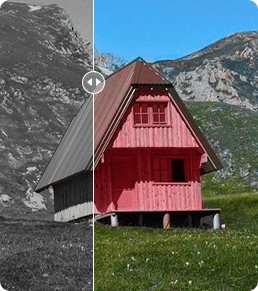
Verbessern & Stabilisieren

Rauschreduzierung & Schärfen

GBS
MBS

Schnelle Bearbeitung machen

Bildschirm aufnehmen
VideoProc Converter AI ermöglicht es privaten Nutzern, Content-Erstellern und Unternehmen, die Videodateigrößen erheblich zu reduzieren und dabei die Qualität zu bewahren. Verabschieden Sie sich von Größenbeschränkungen und langsamen Übertragungen; begrüßen Sie nahtloses Teilen, Speichern und Veröffentlichen.


Kein Speicherplatz mehr auf Ihrem Telefon, Ihrer Festplatte, Ihrem NAS oder Google Drive? Große Videodateien sind oft die Hauptverursacher. Das Komprimieren von Videos ist eine clevere Methode, um Speicherplatz zurückzugewinnen, ohne wichtige Aufnahmen löschen zu müssen.
 02:05:20

Große 4K/8K-Aufnahmen erreichen oft die Dateigrößengrenzen von Videoplattformen wie YouTube, TikTok, Instagram und Discord. Dies kann zu äußerst langsamen Uploads oder sogar vollständigen Fehlfunktionen führen.
02:05:20
Ob Sie geschäftliche, schulische oder persönliche Videos versenden – große Videos können oft nicht versendet werden oder dauern zu lange auf Plattformen wie E-Mail, WhatsApp, LMS oder WeTransfer. Es gibt verschiedene Möglichkeiten, dies zu erledigen.
02:05:20
Beim Vorführen eines Produkts auf Amazon, dem Einbetten eines Tutorials in Ihrem Blog, dem Abspielen eines Banner-Videos auf der Startseite oder dem Hochladen von Tutorialvideos auf Bildungsplattformen können langsame Ladezeiten zu verlorenen Verkäufen und geringerer Beteiligung führen.
02:05:20
Mehr Speicherplatz freigeben

Upload-Limits umgehen

Übertragen auf SNS

Schnelleres Laden im Web
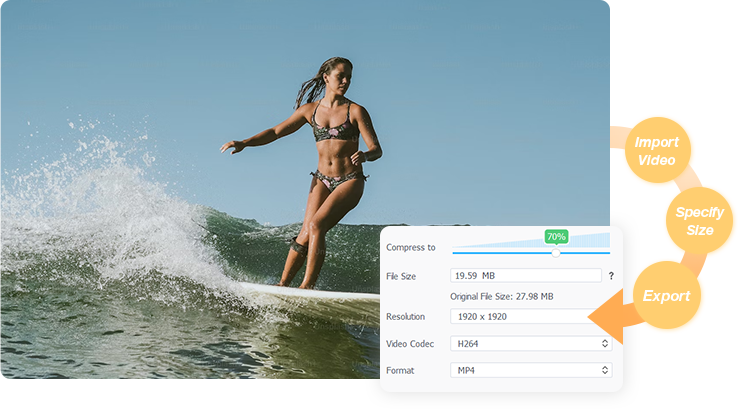
Der einfachste und direkteste Weg, um Ihre Videos zu verkleinern!
Am besten geeignet für: Schnelles Hochladen von Videos per E-Mail, auf sozialen Netzwerken und Video-Websites.
Beispiel: Um ein Video für Discord oder E-Mail zu komprimieren, können Sie die gewünschte Dateigröße im Feld Dateigröße des Kompresse-Tools eingeben. Alternativ können Sie den Schieberegler von 10 % bis 100 % bewegen, um die ideale Größe zu erzielen.
Schritte:
Tipp: Sie können auch die Auflösung verringern oder das Format nach Bedarf ändern.
| YouTube | TikTok | Vimeo | Dailymotion | Udemy | Metacafe | IGTV | Meta (Facebook) | Snapchat | Tumblr | Discord | Telegram | Meta Messenger | Gmail | Ausblick | Dropbox | ||||||
|---|---|---|---|---|---|---|---|---|---|---|---|---|---|---|---|---|---|---|---|---|---|
| Größenbeschränkung | 256GB |
Web: 1GB iOS: 278,6 MB Android: 72 MB |
Basis: 500 MB/Woche | 2GB | 4 GB | 100MB | 650 MB (10 Min.) 3,6 GB (60 Min.) | 650 MB (10 Minuten) 3,6 GB (60 Minuten) | 4GB | 512 MB | 1GB | 2GB | 100MB | 1GB | Kostenlos: 8MB 9,99 $: 100 MB 4,99 $: 50 MB |
16 MB | 25 MB | Ungefähr 25 MB | 25MB | 25 MB | 2GB |
Erhalten Sie 90 % kleinere Dateigröße ohne wahrnehmbaren Qualitätsverlust.
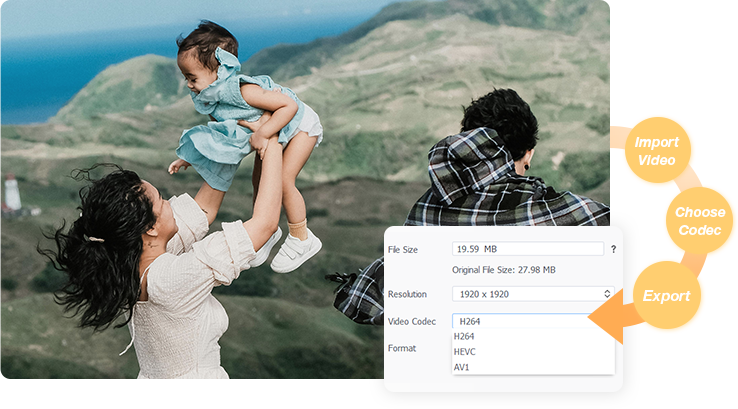
Am besten geeignet für: Archivierung oder Distribution, wenn die Balance zwischen Qualität, Dateigröße oder hoher Kompatibilität entscheidend ist.
Beispiel: Konvertieren Sie H.264 in HEVC, um die Dateigröße auf modernen Geräten um bis zu 90 % zu reduzieren, ohne Qualitätsverlust. Re-encodieren Sie MKV/MP4/AVI/MOV für kleinere Dateien ohne Kompatibilitätsprobleme. Wählen Sie AV1 für 4K YouTube, um Streaming-Bandbreite zu sparen.
Schritte zur Vorgehensweise:
Tipp: Nicht zufrieden mit der Kompression Ihres Editors? Exportieren Sie eine Zwischenversion und komprimieren Sie diese anschließend mit VideoProc Converter AI für bessere Qualität.
| YouTube | TikTok | Vimeo | Dailymotion | Udemy | Metacafe | IGTV | Meta (Facebook) | Snapchat | Tumblr | Discord | Telegram | Meta Messenger | Gmail | Ausblick | Dropbox | ||||||
|---|---|---|---|---|---|---|---|---|---|---|---|---|---|---|---|---|---|---|---|---|---|
| HEVC | |||||||||||||||||||||
| H.264 |
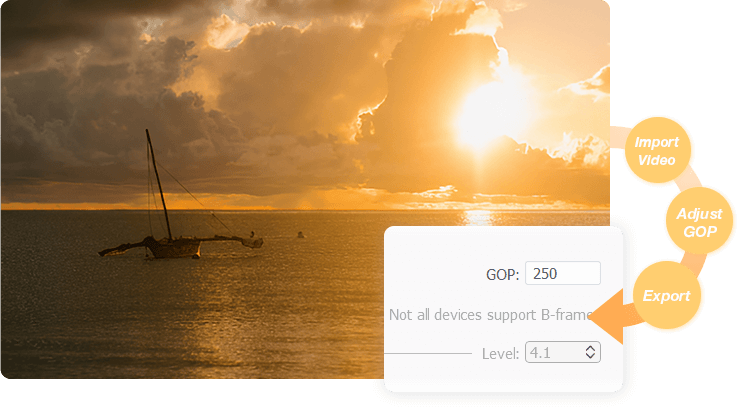
Eine längere GOP (Group of Pictures) Länge ermöglicht eine effizientere Kompression, was zu höherer Qualität bei niedrigeren Bitraten führt. Dies ist ideal, wenn die Video-Flüssigkeit nicht entscheidend ist, aber die Reduzierung redundanter Keyframe-Daten im Vordergrund steht.
Am besten geeignet für: Videos mit geringer Bewegung und statischen Inhalten, bei denen nur wenige Frame-Änderungen auftreten (wie Überwachungsaufnahmen und Vorlesungsaufzeichnungen).
Schritte: Importieren Sie ein Video -> Wählen Sie ein Zielformat (empfohlen: MP4 HEVC) -> Gehen Sie zu Option -> Finden Sie GOP und legen Sie den Wert fest:
Tipp: Auch für Videos mit hoher Bewegung optimiert. Für hohe Bildraten, Aufnahmen mit hoher Geschwindigkeit oder komplexe Motive können Sie die GOP-Länge leicht anpassen, um eine kleinere Dateigröße zu erreichen.
| GOP | Gesamtbitrate | Dauer | Format/Codec | Auflösung | Bildrate | |
|---|---|---|---|---|---|---|
| Davor 485 MB |
60 | 66,3 Mbps | 1 min 1 s | MP4 HEVC | 2704x1520 | 59,94fps (CFR) |
| Nach 30,2 MB |
250 | 4138 Kbps | 1 Min 1 Sek | MP4 HEVC | 2704x1520 | 59,94fps (CFR) |
Während höhere Bildraten ein flüssigeres Videoerlebnis bieten, führen sie auch zu größeren Dateien. Wenn es nur wenig Aktion gibt oder die Flüssigkeit keine entscheidende Rolle spielt, kann die Reduzierung der Bildrate die Dateigröße erheblich verkleinern, ohne dass ein sichtbarer Qualitätsverlust entsteht.
Am besten geeignet für: Diashows, Podcasts, Webinare, CCTV-Aufnahmen, statische Drohnenaufnahmen (DJI) und ältere Anime.
Beispiele:
Reduzieren Sie 60fps-Videos auf 30fps oder 24fps für standardmäßiges Anschauen.
Reduzieren Sie 30fps-Videos auf 15fps für eine erhebliche Dateigrößenreduktion – ideal für Zeitraffervideos.
Schritt-für-Schritt-Anleitung:
Tipp: Auch für Videos mit hoher Bewegung optimiert. Für hohe Bildraten, Aufnahmen mit hoher Geschwindigkeit oder komplexe Motive können Sie die GOP-Länge leicht anpassen, um eine kleinere Dateigröße zu erzielen.
Eine höhere Bitrate führt in der Regel zu einer größeren Datei und besserer Qualität. Das Verringern der Bitrate ist daher die effektivste Methode, um die Videogröße zu reduzieren. Diese Methode eignet sich perfekt, wenn Sie eine präzise Kontrolle über das Verhältnis von Qualität zu Dateigröße benötigen oder für komplexe, dynamische Videos.
Am besten geeignet für: Teilen über Streaming-Plattformen mit unterschiedlichen Bandbreiten und Komprimieren von hochdynamischen Inhalten wie Sport- und Spielaufnahmen.
Beispiele:
Schritt-für-Schritt-Anleitung:
Tipp: Ab einem bestimmten Punkt wird eine Erhöhung der Bitrate die wahrgenommene Qualität nicht merklich verbessern.
Höhere Auflösung bedeutet mehr Pixel, reichere Details und bessere Qualität, geht jedoch mit einer deutlich größeren Dateigröße einher. Das Reduzieren der Auflösung ist eine effektive Methode, um Videos zu verkleinern, wenn maximale Details nicht erforderlich sind.
Am besten für: Das Abspielen von Videos auf Geräten mit kleinem Bildschirm wie iPhones oder das Anschauen von Inhalten bei eingeschränkter Bandbreite.
Beispiele:
Anleitungsschritte:
Tipps: Sie können auch die Auflösung im Kompresse-Tool in der Toolbox auswählen.
Die Mehrheit der Menschen neigt dazu, Videos auf sozialen Medien ohne Ton anzusehen. Versuchen Sie, den Ton zu entfernen oder die Audio-Bitrate/Abtastrate/Kanäle anzupassen, um Ihr Video zu verkleinern.
Am besten geeignet für: Stummer Inhalt (z. B. stumme schnelle Schnitte, GIF-Alternativen) oder wenn Audio eine separate Verarbeitung erfordert (z. B. Voiceovers in der Nachbearbeitung).
Wie man Audio stummschaltet
Wie man Audio anpasst
1. Ungewollte Clips abschneiden
Schneiden und entfernen Sie unbrauchbare Segmente in einem Video. Kürzen Sie das Video, um die endgültige Dateigröße zu reduzieren, während die ursprüngliche Video-/Audioqualität erhalten bleibt.
2. Lange Videos teilen
Wenn Ihr Video lang ist, können Sie es in Teile aufteilen, um sie einzeln zu exportieren und auf UGC-Seiten hochzuladen.
3. Zuschneiden und Größenänderung
Das Zuschneiden der Bildgröße eines Videos, um einen unerwünschten Bereich zu entfernen, reduziert die Dateigröße. Sie können das ursprüngliche Seitenverhältnis beibehalten oder das Video neu skalieren, um es an einen anderen Bildschirm oder eine Plattform anzupassen.
4. Video in GIF umwandeln
Das Hinzufügen eines GIFs statt eines Videos als Anhang ist benutzerfreundlich für das Versenden von E-Mails. Wenn Sie Ihr Video in ein animiertes GIF umwandeln, verringert dies die Dateigröße und sorgt gleichzeitig für Unterhaltung.
Vergleich anzeigen
VideoProc Converter KI
Typische Online-Komprimierungstools
Gesamtkosten
1-Jahres-Plan für 25,95 $
Einmalige Zahlung von 29,95 $
Monats-/Jahresplan
Keine Einmalzahlung
Lebenslanges kostenloses Upgrade
Lebenslanges kostenloses Upgrade inbegriffen
Nicht Unterstützt
Datenschutz & Sicherheit
100 % lokal – keine Uploads, kein Risiko
Dateien, die auf Drittanbieter-Server hochgeladen werden
Benutzerfreundlichkeit
Ja. So einfach wie 1-2-3.
Ja. So einfach wie 1-2-3.
Eingabe-Dateigrößenbeschränkungen
Keine Grenzen – Videos beliebiger Größe komprimieren
Strikte Upload-Limits (oft < 500 MB)
Qualität und Größe
Bewahren Sie die ursprüngliche Videoqualität so weit wie möglich, um Unschärfen, Verzerrungen, Tonprobleme und Farbfehler durch Überkompression zu vermeiden.
Oft von niedriger Qualität nach Überkompression, mit Unschärfe, Verzerrungen, Tonproblemen und Farbfehlern.
Stapelverarbeitung
Kompressieren Sie mehrere Videos gleichzeitig
Normalerweise ein Video auf einmal.
Geschwindigkeit & Stabilität
Schnell, stabil, unterstützt durch Hardwarebeschleunigung der Stufe 3
Abhängig von der Internetgeschwindigkeit
Anpassung
Volle Kontrolle über Auflösung, Bitrate, Format, GOP, FPS, Audio usw
Begrenzte Kompressionsoptionen
Zusätzliche Funktionen
Integrierte Bearbeitung, KI-Verbesserung, Formatkonvertierung und mehr
Nur Kompression, bestenfalls grundlegend.
Jederzeit nutzen
Funktioniert offline – keine Internetverbindung erforderlich
Benötigt eine stabile Internetverbindung, um zu funktionieren
Kaufen Sie VideoProc Converter AI noch heute, genießen Sie große Rabatte und erhalten Sie Geschenke
Es ist Ihre umfassende Lösung für alle Ihre Video- und Audioanforderungen. Vom Komprimieren und Konvertieren bis hin zum Herunterladen, Aufnehmen und Bearbeiten – alles, was Sie benötigen, finden Sie hier in einem einzigen einfachen Tool.



Nacht-, Innen- oder Low-Light-Videos wirken oft körnig, unscharf oder matt, mit fehlenden Details und verfälschten Farben. Vor dem Komprimieren oder Teilen nutzt VideoProc Rauschen entfernen, schärfen und Details wiederherstellen. Perfekt für Reiseaufnahmen, Familienerinnerungen oder Low-Light-Videos — ganz ohne Nachdrehen.


Action-Cams, Hand- oder Geh-Videos wirken oft wackelig — selbst schöne Momente chaotisch. Mit VideoProc stabilisieren Sie Clips, reduzieren Bewegungsverzerrungen und erzeugen flüssige, stabile Videos. Ideal für Reise-Vlogs, Sport- oder Familienvideos — kein Stativ oder Nachdrehen nötig.


Schnelle Szenen oder Videos mit niedriger Bildrate wirken oft ruckelig und schwer anzusehen. Mit VideoProc können Sie 24/30/60FPS auf 120/240/300/480FPS+ steigern und ultraflüssige Bewegungen erzielen. Erhalten Sie bis zu 5x Frame-Interpolation und 20x Zeitlupe — ganz ohne High-Speed-Kamera. Ideal für Sport, Action oder filmische Bearbeitung.
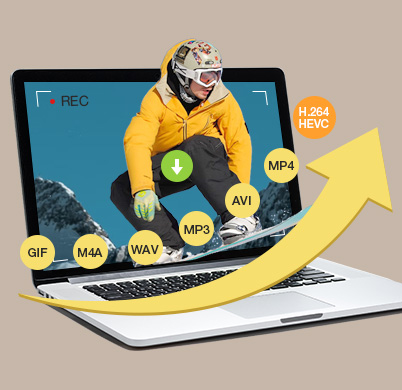
Konvertieren Sie Videos/Audios in MP4, MP3 und 420+ Formate mit Level-3-Hardwarebeschleunigung und 47× Geschwindigkeit. Laden Sie online Videos, Audios und Playlists herunter, erfassen Sie Desktop-/iOS-Bildschirm für Gameplay oder Tutorials, entfernen Sie Webcam-Hintergründe und nutzen Sie PiP sowie weitere kreative Tools.

Schnelle Bearbeitungen mit VideoProc Converter AI: unerwünschte Teile ausschneiden, teilen, zuschneiden, drehen, zusammenführen, Untertitel hinzufügen, Wasserzeichen einfügen und mehr. Für cineastische Videobearbeitung: VideoProc Vlogger, unsere Software für nicht-lineares Editing.
Das Komprimieren von Videos reduziert deren Dateigröße. Dies ist unerlässlich für schnellere Uploads auf soziale Medien und Streaming-Plattformen, spart Speicherplatz auf Ihren Geräten und sorgt für eine reibungslosere Weitergabe per E-Mail oder Messaging-Apps.
Diese 7 Methoden können einzeln oder in Kombination mit anderen angewendet werden, abgestimmt auf spezifische Komprimierungsanforderungen.
Nicht unbedingt. Während aggressive Kompression die Qualität beeinträchtigen kann, nutzen moderne Kompressionstools fortschrittliche Algorithmen, um die Dateigröße deutlich zu reduzieren, ohne dass dabei ein spürbarer Qualitätsverlust entsteht. Oft können Sie die Dateigröße und Qualität so ausbalancieren, dass sie Ihren spezifischen Anforderungen entsprechen.
Die Komprimierungsraten variieren stark, je nach ursprünglichem Video, der verwendeten Methode und Ihrer Qualitätsakzeptanz. Mit effizienten Tools und Einstellungen ist es jedoch oft möglich, die Videogröße um 50 % bis über 90 % gegenüber der Originalgröße zu reduzieren.
Soziale Medien Plattformen komprimieren hochgeladene Videos häufig erneut, um ihre eigene Bandbreite und ihren Speicherplatz zu sparen. Wenn Ihre ursprüngliche Komprimierung bereits sehr stark war, kann die erneute Komprimierung durch die Plattform zu einem spürbaren Qualitätsverlust führen. Es ist oft am besten, Videos nur so stark zu komprimieren, dass sie die Hochladegrenzen der Plattform erfüllen und gleichzeitig eine gute Qualität beibehalten, sodass die Plattform den letzten Verarbeitungsschritt übernimmt.

Digiarty Software wurde 2006 gegründet und ist führend in der Multimedia-Innovation mit KI-gesteuerten und GPU-beschleunigten Lösungen. Mit der Mission „Art Up Your Digital Life“ widmet sich Digiarty der Bereitstellung von Lösungen für KI-Video-/Bildverbesserung, Videobearbeitung, Konvertierung und mehr. VideoProc Produkte unter Digiarty haben 5,2 Millionen Nutzer aus 180+ Ländern angezogen.
Informieren Sie sich über unsere neuesten Updates, Anleitungen und Abonnentens exklusiven Angebote.
Sprache auswählen
Copyright © 2026 Digiarty Software, Inc. Alle Rechte vorbehalten.
Alle auf dieser Website verwendeten Produktnamen und Markenzeichen von Dritten, einschließlich, aber nicht beschränkt auf Apple, sind das Eigentum ihrer jeweiligen Besitzer.

 Kompresse mit VideoProc Converter AI
 Klicken Sie für eine ausführliche Anleitung